
Quince minutos de comprobaciones al recibir el equipo, hechas dentro del plazo de devolución, que es cuando todavía tienen arreglo.
La caja de Amazon acaba de llegar. Adentro está tu laptop renovada. El impulso natural es rasgar el empaque, encenderla e inmediatamente empezar a usarla, descargar apps, configurar cuentas y sentir la emoción de tu compra.
No lo hagas todavía. Dame 15 minutos.
Quince minutos es todo lo que necesitas para verificar que cada componente de tu laptop funciona correctamente. Si algo está mal, quieres descubrirlo ahora — mientras todavía tienes 90 días para devol🛒 ver en Amazon → o 30 días en Back Market — no dentro de cuatro meses cuando la ventana de devolución ya cerró y estás atrapado con un problema que pudiste haber detectado el día uno.
Este checklist es tu seguro. Son 7 pasos ordenados de lo más visual a lo más técnico. No necesitas herramientas especiales — solo la laptop, su cargador, acceso a WiFi, y un dispositivo USB cualquiera (una memoria, un mouse, lo que tengas a mano).
Puedes imprimir esta página o tenerla abierta en tu celular mientras revisas la laptop. Vamos.
Paso 1: Inspección visual — con la laptop apagada (2 minutos)
Antes de presionar el botón de encendido, examina el exterior. Lo que buscas son señales de daño que van más allá de las marcas cosméticas normales de una renovada:
Carcasa completa. Revisa la tapa, la base, y los laterales. ¿Hay grietas? ¿Abolladuras profundas? ¿Piezas que se sienten sueltas o que no encajan bien? Rayones superficiales y pequeñas marcas de uso son completamente normales en una renovada — eso es cosmético y no afecta nada. Grietas estructurales, piezas desprendidas o deformación del chasis sí son problemas reales que justifican devolución.
Bisagras de la pantalla. Abre y cierra la tapa cinco o seis veces, a velocidades diferentes. Las bisagras deben sentirse firmes y controladas en todo el recorrido. La tapa debe quedarse en la posición donde la dejas — no caerse sola hacia adelante ni hacia atrás. Si las bisagras están flojas, crujen audiblemente, o la tapa no mantiene su posición, es un defecto.
Todos los puertos. Mira dentro de cada puerto USB-A, USB-C, HDMI, jack de audio y conector de carga. Acerca el ojo y si puedes ayúdate con la linterna del celular. ¿Ves pines doblados dentro del puerto? ¿Residuos o suciedad acumulada? ¿Daño visible en el conector? Anota cualquier anomalía.
El cargador. Examina el cargador incluido: cable sin cortes ni dobleces pronunciados, conector sin deformación, bloque de carga sin marcas de quemadura o decoloración. Recuerda que en Amazon Renewed, el cargador puede ser compatible (no original del fabricante) — eso está bien siempre que esté en buenas condiciones físicas y funcione correctamente.
Parte inferior. Voltea la laptop. Revisa las gomas antideslizantes — ¿están todas? ¿Alguna falta o se despegó? Revisa los tornillos — ¿son todos del mismo tipo y tamaño? ¿Alguno está faltante o es de diferente aspecto? Tornillos inconsistentes o faltantes pueden indicar que alguien abrió el equipo de forma no profesional.
Paso 2: La pantalla — el componente más visible (3 minutos)
Enciende la laptop. Lo primero que vas a verificar es la pantalla, porque los defectos de pantalla son la causa número uno de devoluciones en laptops renovadas — y también son los más fáciles de detectar.
Test de pantalla blanca. Abre el navegador y busca «white screen test» en Google. Haz clic en el primer resultado — te mostrará una página completamente blanca que ocupa toda la pantalla (pon el navegador en pantalla completa con F11). Ahora mira con atención toda la superficie:
- ¿Ves manchas amarillentas, especialmente en las esquinas? Son indicadores de degradación del adhesivo de la pantalla — defecto
- ¿Hay puntos oscuros que no se mueven? Pueden ser pixeles muertos — uno es tolerable, varios justifican devolución
- ¿Ves líneas horizontales o verticales, aunque sean tenues? Defecto del panel — devuelve
- ¿Hay zonas con diferente tono de blanco? Puede ser defecto de uniformidad del backlight
Test de pantalla negra. Ahora busca «black screen test» y repite con fondo negro completo en pantalla completa. Sobre el fondo negro, busca:
- Zonas más claras en los bordes o esquinas (backlight bleed). Un poco es normal en paneles IPS — la mayoría de laptops lo tienen en cierta medida. Pero si ves franjas claramente iluminadas que distraen cuando miras contenido oscuro, es excesivo
- Puntos de colores permanentes (rojo, verde, azul) que no cambian — pixeles atascados
Test de movimiento. Abre cualquier página web con contenido y arrastra una ventana por toda la pantalla, de esquina a esquina. ¿Todo se ve fluido? ¿Hay alguna zona donde la imagen se distorsione, parpadee o muestre artefactos? Si sí, puede ser problema del cable flex que conecta la pantalla a la placa base.
Control de brillo. Ajusta el brillo al 100% y luego bájalo al mínimo. Ambos extremos deben funcionar correctamente y la transición debe ser gradual. Si el brillo no responde, cambia de golpe, o parpadea durante el ajuste, hay un problema.
Paso 3: Teclado y trackpad — tu interfaz diaria (2 minutos)
Prueba de cada tecla. Abre el Bloc de notas (Windows) o TextEdit (Mac) y presiona cada tecla del teclado, una por una. Empieza por la fila superior (números y símbolos), sigue por las filas de letras, y termina con las teclas especiales: Shift izquierdo y derecho, Ctrl, Alt, Tab, Caps Lock, Enter, Backspace, barra espaciadora, teclas de flecha.
Cada tecla debe registrar al primer intento. Si alguna requiere presión extra, no registra consistentemente, o se siente «pegajosa» (como si tuviera algo debajo), anótalo. Presta atención especial a la barra espaciadora, Enter y Shift — son las teclas que más se desgastan con el uso y las que más probabilidad tienen de fallar en una renovada.
Retroiluminación. Si el modelo tiene teclado retroiluminado (la mayoría de los empresariales lo tienen), actívalo. Generalmente es Fn + una tecla con ícono de sol o brillo (varía por marca). ¿Todas las teclas se iluminan uniformemente? ¿Hay alguna apagada o con brillo diferente al resto? Una tecla sin retroiluminación puede indicar un LED quemado — es cosmético pero vale anotarlo.
Trackpad — navegación. Abre una página web larga y desplázate con dos dedos hacia arriba y abajo. El scroll debe ser suave, sin saltos, sin retraso perceptible, y sin que la página se mueva en dirección contraria a la esperada. Luego mueve el cursor por toda la pantalla usando un solo dedo — debe seguir tu movimiento con precisión, sin aceleraciones extrañas ni «saltos».
Trackpad — clics y gestos. Prueba el clic izquierdo (presión normal), clic derecho (dos dedos o zona inferior derecha, según el modelo), y arrastra un archivo de un lugar a otro (mantén presión y mueve). Todo debe responder instantáneamente. Prueba también pellizcar para hacer zoom en una foto o página web — si el modelo soporta gestos multi-touch, deben funcionar.
Superficie del trackpad. Pasa tu dedo por toda la superficie lentamente. ¿Sientes alguna zona áspera, levantada, hundida o diferente a la textura general? La superficie debe ser completamente uniforme y lisa.
Paso 4: Conectividad — WiFi, Bluetooth y cada puerto (3 minutos)
WiFi. Conéctate a tu red WiFi doméstica. ¿Detecta la red inmediatamente? ¿Se conecta sin errores? Una vez conectado, navega por varias páginas diferentes, reproduce un video de YouTube en HD, y descarga un archivo pequeño. ¿La conexión es estable durante todo el proceso? Si se desconecta aleatoriamente, si la velocidad es anormalmente baja comparada con tus otros dispositivos, o si tiene dificultad para detectar redes — puede haber un problema con la antena WiFi.
Bluetooth. Activa Bluetooth en la laptop e intenta emparejar un dispositivo que tengas a mano — audífonos inalámbricos, un mouse Bluetooth, tu celular. ¿La laptop detecta el dispositivo? ¿Se empareja correctamente? ¿La conexión es estable? Una falla de Bluetooth no es tan crítica como una falla de WiFi (puedes usar un adaptador USB-Bluetooth por $8), pero vale la pena verificar.
Cada puerto USB. Este paso es importante: conecta un dispositivo USB (memoria, mouse, lo que tengas) a CADA puerto USB de la laptop, uno por uno. No pruebes solo un puerto y asumas que los demás funcionan. Cada puerto debe reconocer el dispositivo conectado. Un puerto USB muerto es un defecto que justifica devolución — especialmente si la laptop solo tiene dos o tres puertos.
Puerto HDMI. Si la laptop tiene HDMI y tienes un monitor o TV disponible, conecta un cable HDMI. ¿Muestra imagen en la pantalla externa? ¿Sin artefactos, parpadeos o desconexiones? Si no tienes un monitor a mano, puedes posponer esta prueba — pero hazla en los primeros días.
Puerto de carga. Conecta el cargador incluido. ¿La laptop muestra que está cargando? ¿El ícono de batería en la barra de tareas cambia a «cargando»? ¿El LED de carga (si tiene) se enciende? Mueve ligeramente el conector en el puerto sin desconectarlo — si la carga se interrumpe con un movimiento leve, el puerto de carga puede estar dañado o flojo.
Jack de audio (3.5mm). Si la laptop tiene jack de audio, conecta unos audífonos con cable. Reproduce audio — ¿se escucha por los audífonos correctamente? ¿Limpio, sin ruido estático, sin cortes? Mueve ligeramente el conector — si el audio se corta, el jack puede tener un contacto flojo.
Paso 5: Audio y cámara — los que todos olvidan (1 minuto)
Altavoces internos. Desconecta cualquier audífono y reproduce un video con audio. ¿Los altavoces internos de la laptop suenan? ¿Claro, sin distorsión, sin zumbidos metálicos, sin crujidos? Sube el volumen al 80-90% — ¿se distorsiona significativamente o mantiene calidad razonable? Un poco de pérdida de calidad a volumen máximo es normal; distorsión severa a volumen medio no lo es.
Webcam. Abre la aplicación de cámara (en Windows busca «Cámara» en el menú inicio; en Mac abre Photo Booth o FaceTime). ¿La cámara funciona y muestra imagen? ¿La imagen es clara o tiene manchas fijas, zonas borrosas o una tonalidad extraña? Mueve la laptop para que la cámara apunte a diferentes fuentes de luz — ¿se adapta razonablemente? Una cámara con manchas fijas o que no enciende en absoluto es defecto.
Micrófono. En la misma app de cámara, graba un video corto de 5-10 segundos hablando a volumen normal. Reprodúcelo. ¿Tu voz se escucha claramente? ¿Hay ruido estático excesivo de fondo? El micrófono de una laptop no va a sonar como uno profesional, pero debería captar tu voz de forma comprensible sin zumbidos ni interferencias.
Paso 6: La batería — el paso más importante (5 minutos de configuración)
Dejamos este paso para el final con intención: es el más técnico, el más importante, y el que separa a los compradores informados de los que confían a ciegas. La batería es el componente que más se degrada con el tiempo en cualquier laptop — y verificar su estado real te da la información definitiva sobre si tu compra vale la pena o si deberías devolver.
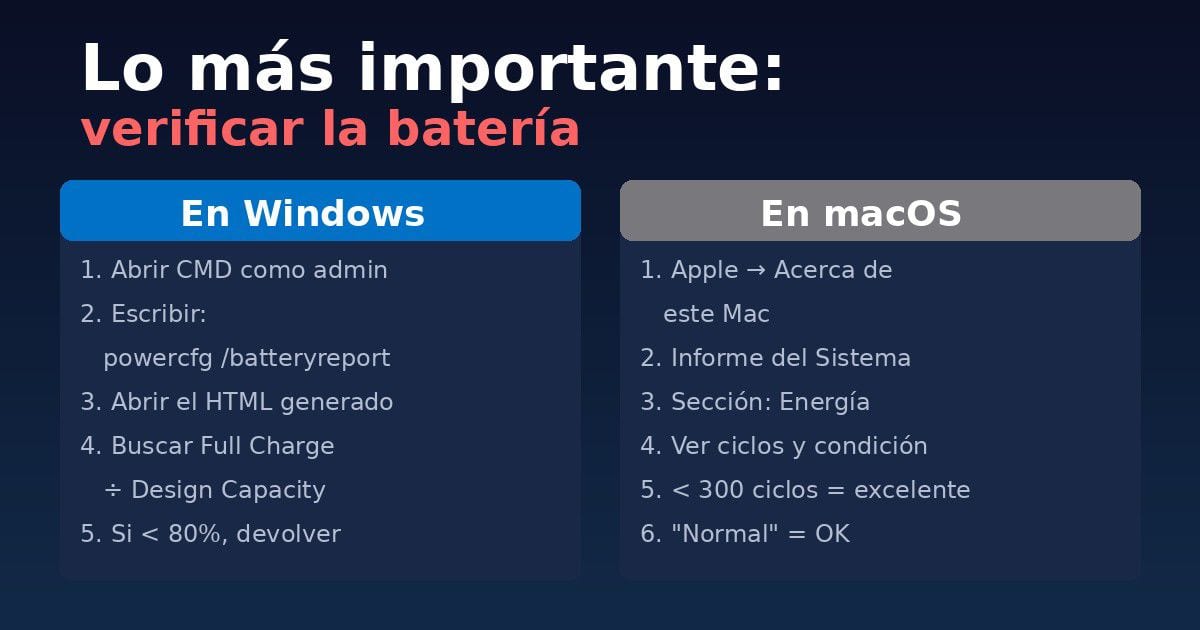
Si tu laptop es Windows:
Haz clic derecho en el botón de Inicio → selecciona «Terminal (Admin)» o «Símbolo del sistema (Administrador)». Es importante que sea como administrador — si lo abres sin permisos elevados, el comando no va a funcionar.
Escribe exactamente este comando y presiona Enter:
powercfg /batteryreport
Windows va a generar un archivo HTML con un reporte detallado de tu batería. La ubicación del archivo aparece en la línea de texto que se muestra después del comando — generalmente es algo como C:\Users\TuNombre\battery-report.html. Navega hasta esa ubicación en el Explorador de archivos y abre el archivo con doble clic — se va a abrir en tu navegador.
En el reporte, busca la sección «Installed batteries» (baterías instaladas). Los dos números que te interesan son:
- DESIGN CAPACITY: la capacidad para la que la batería fue diseñada originalmente (medida en mWh)
- FULL CHARGE CAPACITY: la capacidad real que la batería puede retener actualmente con una carga completa
Ahora haz la división: Full Charge Capacity ÷ Design Capacity × 100 = porcentaje de salud de batería.
Ejemplo: si Design Capacity es 51,000 mWh y Full Charge Capacity es 43,350 mWh, la batería está al 85% de salud. Eso es bueno.
Interpretación: 80% o más = batería en buen estado, dentro del estándar de Amazon Renewed. 70% a 80% = aceptable pero la autonomía va a ser notablemente menor que la original. Evalúa si es aceptable para tu uso. Menos de 70% = la batería está significativamente degradada. Devuelve — no es aceptable para un equipo vendido como renovado certificado.
Si tu laptop es Mac:
Haz clic en el ícono de Apple arriba a la izquierda → «Acerca de este Mac» → «Más información» → «Informe del sistema» (en algunos macOS, «Reporte del sistema»).
En la barra lateral izquierda, bajo la sección «Hardware», busca y haz clic en «Energía» (o «Power» si tu macOS está en inglés).
Los datos clave que buscas:
- Recuento de ciclos (Cycle Count): cada vez que descargas la batería por completo y la recargas, es un ciclo. Las baterías de MacBook están diseñadas para retener el 80% de su capacidad hasta los 1,000 ciclos. Menos de 300 ciclos es excelente — la batería está prácticamente nueva. Entre 300 y 500 es normal y saludable. Más de 500 empieza a indicar desgaste significativo. Más de 800 significa que la batería está en sus últimos años de vida útil
- Condición (Condition): macOS te da una evaluación simple. «Normal» = todo bien. «Servicio recomendado» (Service Recommended) = la batería está degradada y Apple sugiere reemplazarla. Si dice «Servicio recomendado», evalúa si la autonomía es aceptable para tu uso — si no lo es, devuelve
Prueba práctica de autonomía
Además del diagnóstico técnico, haz una prueba real: carga la laptop al 100%, desconéctala, y úsala normalmente — navegación, documentos, algo de video. Anota la hora de inicio. Cuando llegue al 20%, anota la hora. Multiplica el tiempo por 1.25 para estimar la autonomía total.
Compara con lo que el modelo debería dar. Si una ThinkPad T14 debería durar 8 horas y la tuya dura 4, algo no cuadra — incluso si el diagnóstico técnico dice 80%. Los reportes de software no siempre son precisos al 100%; la prueba real es el juez definitivo.
Paso 7: Rendimiento general — la prueba de fuego (2 minutos)
Multitarea. Abre simultáneamente: el navegador con 10-15 pestañas de sitios diferentes (noticias, YouTube, email), un documento de Word o Google Docs, y deja reproduciendo un video en una pestaña. ¿Todo responde sin retraso notable? ¿Puedes cambiar entre apps fluidamente? Con 8 GB de RAM esto debería funcionar aceptablemente. Con 16 GB debería ser completamente fluido.
Velocidad de arranque. Reinicia la laptop (no hibernar — reinicio completo). Desde que presionas Enter en «Reiniciar» hasta que ves el escritorio listo para usar, cronometra. Con un SSD, debería tomar menos de 30 segundos. Si tarda más de un minuto, es posible que el disco sea HDD en vez de SSD (a pesar de lo que diga el listado), que el SSD esté fallando, o que haya un problema de software.
Temperatura y ventilación. Después de 10 minutos de uso con varias apps abiertas, toca la base de la laptop. ¿Está tibia? Normal. ¿Caliente al punto de ser incómoda sobre las piernas? Posible problema de pasta térmica o ventilación. Escucha los ventiladores: un zumbido suave bajo carga es normal. Un ruido constante y alto en reposo (sin hacer nada pesado) sugiere un ventilador sucio o un sensor de temperatura con problemas.
Suspensión y despertar. Cierra la tapa para poner la laptop en suspensión. Espera 15 segundos. Abre la tapa. La laptop debería despertar en 1-3 segundos y mostrar la pantalla de bloqueo (o el escritorio si no tienes contraseña). Si tarda más de 5-7 segundos, si necesitas presionar teclas o el botón de encendido para que despierte, o si la pantalla queda negra y debes forzar reinicio — hay un problema que vale investigar.
¿Encontraste algo mal? Qué hacer ahora
Si durante cualquiera de estos 7 pasos detectaste un problema real — no cosmético, sino funcional — la acción correcta es devolver. No intentar arreglarlo. No pensar «a lo mejor se soluciona solo». No llamar a un técnico local. Devolver.
Estás dentro de la ventana de devolución precisamente para esto. Usarla no es un problema — es tu derecho como comprador.
Si compraste en Amazon Renewed: amazon.com → Mis Pedidos → selecciona la laptop → «Devolver o reemplazar artículo» → elige el motivo → imprime la etiqueta → entrega en UPS, Whole Foods, Kohl’s o punto autorizado. Reembolso en 3-5 días hábiles. Todo online. Sin llamadas. Sin justificaciones.
Si compraste en Back Market: backmarket.com → Mi cuenta → Mis pedidos → «Solicitar asistencia» o «Solicitar devolución». Back Market genera etiqueta de envío gratuita. Plazo: 30 días para devolución por insatisfacción, 1 año para defectos funcionales cubiertos por garantía.
Si compraste en Dell/Apple/Lenovo Refurbished: contacta el soporte del fabricante. Dell tiene chat y celular. Apple tiene soporte online y Genius Bar en Apple Store. Lenovo tiene chat, celular y soporte por email.
Todo pasó la prueba — ¿y ahora?
Felicidades. Tu laptop renovada está en perfecto estado funcional. Ahora:
Guarda el empaque durante al menos 90 días. Si necesitas devolver más adelante (dentro de la ventana de Amazon), tener la caja y los materiales originales facilita el proceso.
Configura backup automático en la nube. Google Drive (15 GB gratis), OneDrive (5 GB gratis, 1 TB con Microsoft 365), o iCloud (5 GB gratis). No esperes a mañana — hazlo hoy. Si algo le pasa al equipo, tus archivos están protegidos.
Actualiza el sistema operativo. Ve a Windows Update o Actualización de software en Mac y asegúrate de tener la versión más reciente. Las actualizaciones incluyen parches de seguridad importantes.
Instala un antivirus si estás en Windows. Windows Defender (incluido gratis en Windows) es suficiente para la mayoría de usuarios. No necesitas pagar por Norton ni McAfee.
Disfruta tu equipo. Pagaste una fracción de lo que costaba nuevo y tienes una máquina profesional en perfectas condiciones. Eso es una victoria.
📋 Transparencia Total: Emmanuel Roberto Torres
«No quiero que confíes en mi palabra, quiero que confíes en los resultados. En Laptops Renovadas, te entregamos los mismos checklists que usamos en nuestra metodología para que tú mismo audites el hardware, la batería y el rendimiento en los primeros 15 minutos.»
Revisamos bisagras, puertos y presión de teclas. Un equipo renovado profesional debe sentirse firme y responder al instante.
Te enseñamos a generar un reporte de batería oficial para que verifiques que el desgaste es mínimo y apto para el uso profesional.
— Guía de Auditoría Autorizada: Emmanuel Roberto Torres —
Preguntas frecuentes
¿Necesito herramientas especiales para hacer esta revisión?
No. Solo necesitas la laptop con su cargador, conexión WiFi, un dispositivo USB (memoria o mouse) para probar puertos, y unos audífonos con cable para probar el jack de audio. Todo el diagnóstico de software se hace con herramientas incluidas en Windows y macOS.
¿Y si todo funciona pero la laptop se ve un poco rayada?
Marcas cosméticas leves son normales y esperadas en laptops renovadas, especialmente en grados B. Si la laptop funciona perfectamente según esta revisión, los rayones superficiales son puramente estéticos y no afectan la experiencia de uso ni la durabilidad. Solo devuelve por defectos funcionales — no por cosmética que ya estaba contemplada en el precio.
¿Cuántos días tengo para hacer esta revisión después de recibir la laptop?
En Amazon Renewed: 90 días desde la entrega. En Back Market: 30 días para devolución por insatisfacción. Nuestro consejo: no esperes 89 días. Haz la revisión completa el mismo día o al día siguiente de recibirla. Cuanto antes detectes un problema, más fácil y rápido es solucionarlo.
¿La revisión de batería funciona si la laptop está cargando?
El comando powercfg /batteryreport en Windows funciona en cualquier momento — cargando o no. Pero para la prueba práctica de autonomía, la laptop debe estar desconectada y completamente cargada al 100% antes de empezar.
Para elegir tu próxima renovada antes de la revisión, nuestra guía completa de laptops renovadas te lleva paso a paso. Y para asegurarte de que estás comprando en la plataforma correcta, nuestra comparativa de plataformas detalla las diferencias entre Amazon, Back Market y Walmart.
En TecnoLatino también tienen una guía práctica de cómo elegir laptop en Estados Unidos que complementa este checklist con criterios de selección previos a la compra.
🛒 Ver laptops renovadas en Amazon →
LaptopsRenovadas.com — guías prácticas para comprar tecnología reacondicionada con confianza. Más contenido tech en TecnoLatino.com.
📚 Guías relacionadas:
Actualización mayo 2026: checklist actualizado para 2026
- Nuevo ítem crítico — verificar soporte Windows 11: Desde 2026, muchas aplicaciones corporativas y universitarias requieren Windows 11. Antes de comprar cualquier laptop renovada, verifica que tenga TPM 2.0 y CPU compatible: Intel 8a generación o superior, AMD Ryzen 2000 o superior. Puedes verificarlo gratis en el sitio de Microsoft antes de comprar.
- Test de batería con BatteryInfoView (gratis): Descarga BatteryInfoView de NirSoft — una herramienta gratuita que muestra la capacidad original de la batería vs. la capacidad actual. Una laptop renovada de calidad debe tener al menos 70% de su capacidad original de batería. Si el vendedor no permite este test, es señal de alerta.
- Verificar historial de reparaciones (nuevo en 2026): Vendedores de calidad como Amazon Renewed y Back Market ahora incluyen un reporte de inspección que detalla qué partes fueron reemplazadas. Pide este reporte siempre — una laptop con batería y pantalla originales es más valiosa que una con reemplazos genéricos.
- Test de puertos USB en 2026 — verificar USB-C con carga: Muchas laptops renovadas de 2019-2022 tienen puertos USB-C que soportan carga (Power Delivery). Verifica que el USB-C funcione tanto para datos como para carga — conecta un cargador USB-C compatible y confirma que carga. Un puerto USB-C que no carga puede indicar daño en la placa.
🧰 Herramienta gratuita: si aún no sabes qué modelo buscar, empieza por Laptop Finder.
👉 Te puede interesar: Los primeros 30 minutos con tu laptop renovada.
🔍 Herramienta gratuita: Antes de pagar, pasa el anuncio por ¿Qué Dice Realmente Este Anuncio?: traduce la jerga del vendedor y marca lo que falta preguntar.