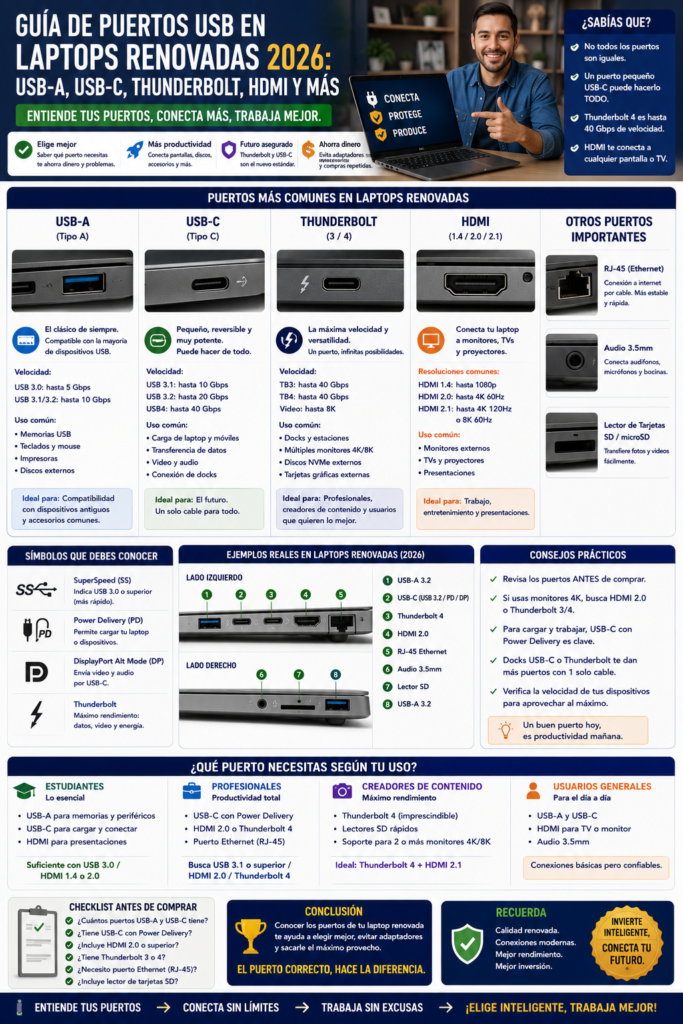
Guía completa de puertos en laptops renovadas: USB-A, USB-C, Thunderbolt 3 y 4, HDMI, DisplayPort, ethernet RJ-45 y lector SD. Aprende qué significa cada puerto, qué puedes conectar, y qué hub o adaptador comprar cuando tu laptop no tiene el puerto que necesitas. Esencial antes de comprar cualquier laptop renovada en Amazon en 2026.
Por Qué los Puertos Importan al Comprar una Laptop Renovada
Uno de los errores más comunes al comprar una laptop renovada es enfocarse únicamente en el procesador, la RAM y el SSD, ignorando qué puertos tiene disponibles. Los puertos determinan qué dispositivos puedes conectar directamente, qué monitores externos puedes usar, si necesitas adaptadores adicionales y cuánto costarán, y qué tan eficiente será tu flujo de trabajo cotidiano. Una laptop renovada con excelentes especificaciones de hardware pero los puertos equivocados puede resultar frustrante en el uso diario. Las laptops empresariales renovadas como la ThinkPad T470, Dell Latitude 5520, ThinkPad X1 Yoga o ThinkPad T480s tienen una selección de puertos más completa que las laptops de consumo de precio similar.
Antes de comprar cualquier laptop renovada, haz una lista de los tres o cuatro dispositivos externos que usarás más frecuentemente. Un ratón USB-A, una pantalla externa vía HDMI, una cámara web USB, unidades de almacenamiento externas. Una vez tienes esa lista, comprueba que la laptop renovada elegida tiene los puertos correctos para cada uno o que el adaptador necesario no costará más de $20-$30. Esta verificación previa de compatibilidad de puertos es tan importante como verificar el procesador o la RAM, y la mayoría de compradores primerizos de laptops renovadas la omite completamente.
El ancho de banda es la métrica clave para entender los puertos. USB 3.0: 5 Gbps. USB 3.1 Gen 2: 10 Gbps. USB 3.2 Gen 2×2: 20 Gbps. Thunderbolt 3: 40 Gbps (8× más que USB 3.0). Thunderbolt 4: 40 Gbps con certificación más estricta. A mayor ancho de banda, mayor velocidad de transferencia de datos y mayor capacidad para soportar monitores 4K a alta frecuencia de refresco. La forma física del conector no dice nada sobre la velocidad: un USB-C puede ser USB 3.1 lento o Thunderbolt 4 ultrarrápido dependiendo del diseño de la laptop.
Puerto USB-A: El Conector Universal de Toda la Vida
El USB-A es el conector rectangular grande que todos reconocen. Es el estándar que usa prácticamente cualquier periférico fabricado en los últimos 25 años: ratones, teclados, unidades flash (pen drives), discos duros externos, impresoras, escáneres, cámaras web USB, hubs, cargadores de dispositivos. Las laptops empresariales renovadas como la ThinkPad T470 y la Dell Latitude 5520 típicamente tienen 2 o 3 puertos USB-A, permitiendo conectar simultáneamente el ratón, una unidad flash, y el cargador del celular sin necesitar un hub adicional. Las versiones de USB-A que encontrarás en laptops renovadas son USB 3.0 (5 Gbps) y USB 3.1 Gen 2 (10 Gbps), ambas mucho más rápidas que los pen drives y discos duros externos convencionales.
🛒 Ver hubs USB-A multipuerto en Amazon →
Puerto USB-C: El Conector Moderno y Versátil
El USB-C es el conector ovalado pequeño y simétrico que puede insertarse en cualquier dirección. Es el estándar moderno que está reemplazando gradualmente al USB-A y a todos los conectores propietarios anteriores. La confusión principal con USB-C es que la forma física del conector no dice nada sobre sus capacidades reales: un puerto USB-C puede soportar solo datos a 5 Gbps, o puede ser Thunderbolt 4 con 40 Gbps, dependiendo del diseño de la laptop. Los indicadores visuales que ayudan a identificar las capacidades: el símbolo de rayo (⚡) indica Thunderbolt, el símbolo de monitor (□) indica salida de video DisplayPort, y la ausencia de símbolos generalmente indica USB-C solo para datos y posiblemente carga.
En laptops renovadas empresariales, el USB-C frecuentemente soporta múltiples funciones simultáneamente: datos de alta velocidad, carga de la laptop (USB Power Delivery hasta 100W), salida de video a monitores externos (DisplayPort Alt Mode), y en el caso de Thunderbolt, hasta dos monitores 4K simultáneamente y conexión de discos externos NVMe a velocidades cercanas a las de los discos internos. Esta versatilidad de un solo conector para tantas funciones es lo que hace al USB-C con Thunderbolt el puerto más poderoso disponible en laptops empresariales.
🛒 Ver hubs USB-C multipuerto con HDMI y ethernet →
Thunderbolt 3 y 4: El USB-C Más Poderoso
Thunderbolt —identificado por el símbolo de rayo ⚡— es la implementación de alta velocidad del puerto USB-C con 40 Gbps de ancho de banda, 8 veces más que USB 3.0 estándar. Esta velocidad permite cosas imposibles con puertos USB-C normales: conectar dos monitores 4K a 60Hz con un solo cable, usar docking stations empresariales que expanden toda la conectividad de la laptop en un hub de escritorio completo con un solo conector, y conectar discos SSD externos NVMe a velocidades de 2,000-3,000 MB/s prácticamente iguales a las del disco interno. Thunderbolt 3 tiene 40 Gbps de ancho de banda. Thunderbolt 4 también tiene 40 Gbps pero con certificación más estricta que garantiza compatibilidad con dos monitores 4K y soporte de seguridad Intel VT-d.
La diferencia práctica entre tener Thunderbolt versus USB-C sin Thunderbolt es más significativa de lo que sugieren los nombres. Un puerto USB-C sin Thunderbolt puede conectar un monitor externo, pero con limitaciones de resolución o frecuencia de refresco según la implementación de la laptop. Un puerto Thunderbolt 3 o 4 garantiza compatibilidad completa con monitores 4K a 60Hz, docking stations de alta velocidad, y cualquier accesorio Thunderbolt del mercado. Para el trabajador latino que planea usar un dock de escritorio o un monitor 4K externo con su laptop renovada, verificar que la laptop tiene Thunderbolt (no solo USB-C) es una verificación previa de compra fundamental.
🛒 Ver docking stations Thunderbolt 4 en Amazon →
Puerto HDMI: Para Monitores, Televisores y Proyectores
El puerto HDMI (High-Definition Multimedia Interface) es el conector trapezoidal plano que transmite video y audio por un solo cable. Es el estándar universal para conectar laptops a monitores externos, televisores, y proyectores de presentación en salas de conferencias. Prácticamente cualquier monitor de escritorio moderno, televisor de más de 32 pulgadas, y proyector corporativo tiene al menos un puerto HDMI. Las laptops empresariales renovadas típicamente incluyen HDMI 1.4 (soporte hasta 4K a 30Hz) o HDMI 2.0 (soporte hasta 4K a 60Hz). Para trabajo de oficina y presentaciones, HDMI 1.4 es completamente suficiente. La ventaja del HDMI nativo es que elimina la necesidad de adaptadores en la mayoría de situaciones de presentación y trabajo con monitor externo.
🛒 Ver cables HDMI 4K de alta velocidad en Amazon →
Ethernet RJ-45: Conexión de Red Cableada y Estable
El puerto ethernet RJ-45 es el conector cuadrado grande para cable de red que proporciona conexión a internet cableada directa, sin WiFi. A pesar de la omnipresencia del WiFi, el ethernet tiene ventajas reales en situaciones específicas: velocidades de transferencia significativamente mayores para descargas o subidas de archivos grandes, latencia mucho menor para videoconferencias críticas donde los milisegundos de retraso afectan la calidad, estabilidad de conexión sin las interferencias y caídas del WiFi en edificios con muchos dispositivos conectados, y seguridad adicional en redes corporativas que prefieren conexiones cableadas. Las laptops empresariales renovadas como la ThinkPad T470, Dell Latitude 5520, y ThinkPad T480 tienen ethernet integrado, mientras que laptops más delgadas como la T480s o el X1 Yoga requieren un adaptador USB-C a ethernet.
🛒 Ver adaptadores USB-C a ethernet Gigabit en Amazon →
Lector de Tarjetas SD: Esencial para Fotógrafos y Videógrafos
El lector de tarjetas SD integrado es especialmente valorado por fotógrafos, videógrafos, y profesionales que trabajan con cámaras digitales, drones, y otros dispositivos que almacenan material en tarjetas SD o microSD. Las laptops empresariales renovadas como la ThinkPad T470, T480s, y Dell Latitude 5520 incluyen lectores de tarjetas SD de tamaño completo (SD estándar), mientras que algunas laptops ultradelgadas incluyen lector microSD o ninguno. Para el emprendedor latino que documenta su negocio con fotografía o video para redes sociales, el lector SD integrado elimina la necesidad de un adaptador externo y permite transferir fotos directamente desde la tarjeta de la cámara con velocidades de hasta 104 MB/s en lectores UHS-I modernos.
🛒 Ver lectores de tarjeta SD externos USB 3.0 en Amazon →
Soluciones Cuando Tu Laptop No Tiene el Puerto Que Necesitas
Cuando una laptop renovada no tiene todos los puertos necesarios, la solución estándar es un hub USB o docking station. Los hubs USB simples expanden un puerto en múltiples adicionales. Los docking stations más avanzados conectados vía Thunderbolt o USB-C pueden añadir monitor externo 4K, ethernet, múltiples USB-A, lectores de tarjetas, y audio, todo con un solo cable a la laptop. La elección entre hub simple y docking station depende de cuántos puertos adicionales necesitas y si el uso será principalmente en un lugar fijo (escritorio) o portable.
| Solución | Precio Amazon | Puertos que añade | Para quién |
|---|---|---|---|
| Hub USB-A a 4×USB-A | $10-$20 | 4 puertos USB-A | Solo necesitas más USB-A |
| Hub USB-C 7-en-1 | $25-$45 | USB-A ×3, HDMI, SD, USB-C PD | Uso general portable |
| Hub USB-C 11-en-1 | $45-$70 | USB-A ×4, HDMI ×2, SD, ethernet | Trabajo intensivo sin TB |
| Dock Thunderbolt 4 | $80-$200 | Todo + 2 monitores 4K@60Hz | Escritorio fijo profesional |
Para el usuario que solo necesita 2-3 puertos USB-A adicionales en una laptop que solo tiene USB-C, un hub USB-C de 4-7 puertos de $25-$45 en Amazon es la solución más simple y económica. Para quien trabaja con un setup de escritorio completo con monitor externo, teclado inalámbrico, ratón, ethernet, y varios periféricos, un docking station Thunderbolt de $80-$180 ofrece la solución más limpia con un solo cable entre el dock y la laptop. Los docks USB-C sin Thunderbolt son más económicos ($40-$90) pero pueden tener limitaciones en la señal de video 4K a alta frecuencia de refresco que los docks Thunderbolt manejan perfectamente.
🛒 Ver adaptadores USB-C 7-en-1 en Amazon →
Tabla de Compatibilidad: ¿Qué Puerto Para Qué?
| Necesidad específica | Puerto ideal | Alternativa económica |
|---|---|---|
| Conectar ratón o teclado USB convencional | USB-A | USB-C + adaptador $5-$8 |
| Monitor externo Full HD (1920×1080) | HDMI o USB-C | Adaptador USB-C a HDMI $12-$25 |
| Monitor 4K a 60Hz fluido | Thunderbolt 3/4 o HDMI 2.0 | Dock Thunderbolt $80-$180 |
| Transferir fotos de cámara DSLR | SD Card Reader | Lector SD externo USB-A $10-$20 |
| Internet cableado estable y rápido | RJ-45 Ethernet | Adaptador USB-C a Ethernet $15-$25 |
| Cargar laptop + accesorios USB-C | USB-C PD 65W+ | Usar cargador original propio |
| Conectar pen drive o USB stick | USB-A | Mini adaptador USB-C a USB-A $5-$8 |
| Proyector en sala de reuniones | HDMI | Adaptador USB-C a HDMI $12-$20 |
10 Preguntas Frecuentes sobre Puertos en Laptops Renovadas
1. ¿¿Es lo mismo USB-C que Thunderbolt?
No. USB-C es la forma física del conector. Thunderbolt es un protocolo de alta velocidad (40 Gbps) que usa el conector físico USB-C. Un puerto Thunderbolt 3 o 4 es un USB-C con capacidades adicionales. Un USB-C sin Thunderbolt tiene menor velocidad máxima (5-20 Gbps) y capacidades de video más limitadas. La forma del conector es idéntica; las capacidades son completamente diferentes.
2. ¿¿Puedo conectar un monitor 4K a cualquier laptop renovada?
Depende de los puertos disponibles. Con HDMI 2.0 o Thunderbolt 3/4: 4K a 60Hz. Con HDMI 1.4: 4K a 30Hz (suficiente para trabajo de oficina). Con USB-C sin Thunderbolt: depende de la implementación específica. Verifica las especificaciones de la laptop antes de comprar el monitor.
3. ¿¿Puedo cargar mi celular en los puertos USB-A de la laptop?
Sí. Cualquier puerto USB-A carga celulares a velocidad estándar (5V/900mA). Los puertos con ícono de rayo o certificación BC 1.2 cargan más rápido. Cuando la laptop está apagada, solo los puertos con función de carga en espera siguen activos.
4. ¿¿Thunderbolt 3 y 4 son compatibles entre sí?
Sí. Thunderbolt 4 es retrocompatible con Thunderbolt 3, USB-C y USB 3.x. Un dock TB3 funciona en un puerto TB4 y viceversa, aunque el puerto TB4 puede no aprovechar todas las garantías adicionales de TB4 con un dispositivo TB3.
5. ¿¿Puedo usar USB-C para cargar la laptop?
Solo si ese puerto soporta USB Power Delivery (USB PD). Los puertos Thunderbolt 3/4 generalmente soportan carga USB PD. Los puertos USB-C sin Thunderbolt pueden o no soportar carga —verifica las especificaciones de la laptop específica antes de comprar un cargador USB-C.
6. ¿¿El lector SD acepta tarjetas MicroSD?
Los lectores SD integrados en laptops aceptan tarjetas SD de tamaño completo. Para tarjetas MicroSD, usa el adaptador MicroSD a SD (incluido con casi todas las tarjetas MicroSD al comprarlas), o un lector USB externo con slot MicroSD dedicado.
7. ¿¿Cuántos monitores externos puedo conectar?
Con Thunderbolt 3 o 4: generalmente hasta 2 monitores 4K simultáneamente. Con HDMI + USB-C sin Thunderbolt: generalmente 1 monitor externo más la pantalla interna. Verifica las especificaciones de la laptop específica.
8. ¿¿El HDMI de la laptop puede recibir señal de video?
No. El HDMI en una laptop es solo de salida —envía video de la laptop a monitores o proyectores externos. No puede recibir señal de video de consolas de juegos u otras fuentes. Para captura de video externo necesitas una tarjeta de captura USB.
9. ¿¿Los puertos se desgastan con el uso frecuente?
Pueden degradarse con miles de ciclos de inserción. USB-C y Thunderbolt tienen diseños más robustos que USB-A en términos de ciclos de vida. Para preservarlos, usa cables de buena calidad que entren con suavidad y no forcen el conector.
10. ¿¿Necesito hub o docking station?
Hub si necesitas portabilidad, usas 2-3 puertos adicionales y no conectas monitores 4K a 60Hz. Docking station Thunderbolt si tienes escritorio fijo, conectas monitores 4K, y quieres la solución más limpia y rápida para uso intensivo de periféricos.
Errores Comunes con los Puertos en Laptops Renovadas
- Asumir que todos los USB-C son iguales: verificar siempre si tiene Thunderbolt o no antes de comprar.
- No verificar si el HDMI de la laptop es 1.4 o 2.0 si planeas conectar un monitor 4K a 60Hz.
- Comprar un dock USB-C sin Thunderbolt esperando rendimiento de docking station Thunderbolt.
- Ignorar que el ethernet RJ-45 no siempre está integrado: algunas laptops delgadas requieren adaptador.
- No verificar la compatibilidad del hub USB-C con la velocidad de carga y video de tu laptop específica.
- Asumir que USB-C siempre soporta carga (USB PD): no todos los puertos USB-C en laptops lo hacen.
Pros y Contras de las Laptops Renovadas por Conectividad
| Laptop renovada | Puertos más fuertes | Limitación principal |
|---|---|---|
| ThinkPad T470 | USB-A ×3, Thunderbolt 3, HDMI, RJ-45, SD | No tiene USB-C normal (solo TB3) |
| Dell Latitude 5520 | Thunderbolt 4 ×2, HDMI, RJ-45, SD, USB-A ×2 | Cámara solo 720p |
| ThinkPad T480s | Thunderbolt 3 ×2, HDMI, SD, USB-A ×2 | Sin ethernet nativo (adaptador necesario) |
| ThinkPad X1 Yoga | Thunderbolt 3/4, HDMI, USB-A, pantalla táctil | Sin ethernet nativo en las versiones más delgadas |
Recomendación de Accesorio de Conectividad por Laptop
Para maximizar la conectividad de cualquier laptop renovada con mínima inversión adicional: un hub USB-C de 7-en-1 con USB-A ×3, HDMI, SD, MicroSD, y USB-C PD de $30-$45 en Amazon resuelve el 90% de las necesidades de conectividad adicionales para el usuario latino cotidiano. Este hub proporciona todos los puertos más usados en un solo accesorio portable que va en la misma mochila que la laptop. Si el setup de escritorio en casa es fijo y usas monitor externo, teclado, ratón, y ethernet diariamente, un docking station Thunderbolt de $80-$150 ofrece la experiencia más limpia y profesional con un solo cable entre el dock y la laptop.
🛒 Ver hubs USB-C 7-en-1 con HDMI y ethernet →
La regla de oro para la compra de laptops renovadas y accesorios de conectividad: prioriza el hardware interno de la laptop (procesador, RAM, SSD, pantalla) en la decisión de compra principal, y resuelve las limitaciones de puertos con accesorios económicos de $20-$50. Lo que no puedes compensar externamente a bajo costo es el procesador lento, la RAM insuficiente, o la pantalla de mala calidad. Un hub USB-C de $35 puede dar a cualquier laptop con solo puertos USB-C toda la conectividad que necesitas. Un procesador lento no tiene solución económica externa.
Al comprar hubs USB-C o docking stations en Amazon, verifica siempre la compatibilidad con tu laptop específica. Los hubs genéricos baratos pueden no soportar resolución 4K, pueden tener problemas de carga de alta potencia, o pueden causar interferencias con WiFi y Bluetooth. Busca reseñas específicas de usuarios con el mismo modelo de laptop que planeas comprar.
Para el trabajador latino en home office que compra la laptop renovada empresarial renovada, la experiencia de trabajo desde casa mejora significativamente cuando se combina la laptop con un monitor externo. Conectar un monitor de 24 o 27 pulgadas vía HDMI o USB-C crea un espacio de trabajo dual donde la pantalla de la laptop muestra las comunicaciones (correo, Slack, Teams) y el monitor externo muestra el trabajo principal (Excel, documentos, diseño). Los estudios de productividad documentan consistentemente mejoras del 20-40% en output de trabajo al usar dos pantallas versus una, independientemente del tipo de tarea.
La durabilidad empresarial de la laptop renovada empresarial es uno de sus principales diferenciadores respecto a laptops de consumo. Las líneas empresariales como ThinkPad y Dell Latitude pasan por pruebas de caída desde 76 cm de altura, vibraciones continuas, temperaturas extremas desde -20°C hasta 60°C, exposición a polvo y humedad, y ciclos de presión atmosférica similares a vuelos de altitud. Estas certificaciones MIL-SPEC 810G no son marketing —representan pruebas reales que aumentan significativamente la probabilidad de que la laptop sobreviva los accidentes cotidianos del uso real.
Para el usuario latino que trabaja con múltiples dispositivos de almacenamiento externo, la velocidad del puerto USB marca una diferencia real en el tiempo total de transferencias. Copiar 20GB de fotos de trabajo desde un disco externo USB 3.0 toma unos 40 segundos. Con un SSD externo USB-C 3.2 Gen 2, la misma transferencia toma menos de 20 segundos. Con un disco NVMe externo Thunderbolt, toma solo 6-8 segundos. Cuando se trabaja diariamente con archivos grandes, estos ahorros de tiempo acumulados durante semanas representan horas de productividad recuperadas en el cómputo mensual.
El puerto de audio de 3.5mm se mantiene en casi todas las laptops empresariales renovadas mientras las ultradelgadas de consumo lo eliminan para reducir grosor. Para el trabajador latino que usa auriculares con cable en videoconferencias largas —la opción más confiable sin latencia ni necesidad de carga para comunicación profesional— el jack de 3.5mm integrado en laptops como la ThinkPad T470, T480s, o Dell Latitude 5520 es una característica práctica de valor real. Los adaptadores USB-C a 3.5mm de $8-$15 existen, pero tener el conector nativo siempre es preferible para mayor comodidad y confiabilidad.
🧰 Herramienta gratuita: confirma qué panel monta tu modelo concreto con el Decodificador de Laptops Empresariales.
Si la duda es sobre otra pieza, Como Actualizar el SSD de tu Laptop Renovada: Guia Paso a Paso 2026 la desarrolla.
🔌 Herramienta gratuita: Si no reconoces algún conector, ¿Qué Puerto es Este? te dice qué es y qué puedes enchufarle.