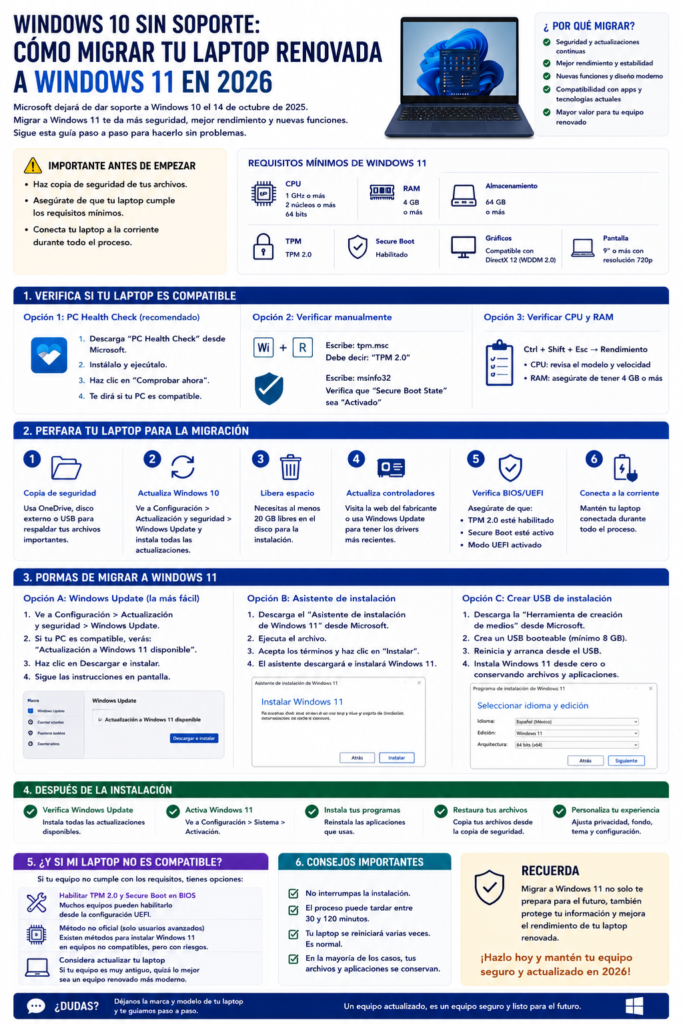
Windows 10 dejó de recibir actualizaciones de seguridad el 14 de octubre de 2025. Si tu laptop renovada todavía usa Windows 10, cada mes que pasa acumula vulnerabilidades sin parchear. La buena noticia: la actualización a Windows 11 es gratuita y la mayoría de laptops empresariales renovadas con procesador Intel de 8va generación o AMD Ryzen 2000 en adelante califican. Si tu equipo no cumple los requisitos oficiales, tienes tres alternativas reales: pagar las actualizaciones extendidas de seguridad, migrar a ChromeOS Flex o Linux, o usar el equipo solo sin conexión.
Qué Significa Realmente el Fin de Soporte
El 14 de octubre de 2025 Microsoft dejó de publicar actualizaciones de seguridad gratuitas para Windows 10, cerrando un ciclo de una década desde su lanzamiento en 2015. Es fundamental entender qué implica esto exactamente, porque circula mucha confusión al respecto: tu laptop no deja de funcionar, Windows no se desactiva, tus programas siguen abriendo, y puedes usar el equipo indefinidamente si así lo decides.
Lo que sí ocurre es que cuando alguien descubre una nueva vulnerabilidad de seguridad en Windows 10, Microsoft ya no publica el parche correspondiente para el público general. Esa vulnerabilidad queda abierta permanentemente en tu sistema, y los delincuentes informáticos lo saben. De hecho, existe un patrón documentado en la industria: los ataques dirigidos a sistemas operativos recién descontinuados aumentan en los meses posteriores al fin de soporte, precisamente porque los atacantes saben que millones de equipos quedaron sin protección actualizada.
Para el usuario de una laptop renovada, esto tiene relevancia particular. Gran parte del inventario reacondicionado que circula en el mercado son equipos empresariales que llegaron con Windows 10 preinstalado, y muchos vendedores los siguen despachando con esa versión sin advertir al comprador sobre la situación de soporte. Si compraste tu equipo en los últimos años y nunca actualizaste, es muy probable que estés en esta situación ahora mismo.
El riesgo no es teórico ni lejano. Si usas tu laptop para banca en línea, correo electrónico, compras, o cualquier actividad que involucre datos personales o financieros, operar con un sistema sin parches de seguridad te expone a robo de credenciales, ransomware, y suplantación de identidad. Para quien maneja información de clientes o documentos de negocio, el riesgo se extiende también a terceros que confiaron sus datos contigo.
Cómo Saber si tu Laptop Puede Actualizar a Windows 11
Microsoft estableció requisitos de hardware más estrictos para Windows 11 que los que tenía Windows 10, y esa es precisamente la razón por la que millones de equipos funcionales quedaron fuera. Los tres requisitos que más equipos descartan son el chip TPM 2.0, el arranque seguro UEFI, y la generación del procesador.
- Descarga la herramienta oficial PC Health Check desde el sitio de Microsoft, completamente gratuita
- Ejecútala y presiona el botón de verificación, que analiza tu hardware en segundos
- Si indica que tu equipo cumple, puedes actualizar directamente desde Windows Update sin costo alguno
- Si indica que no cumple, anota exactamente qué requisito falla porque frecuentemente es un ajuste del BIOS y no una limitación real del hardware
- Si el problema es TPM o arranque seguro, entra al BIOS y verifica si están simplemente desactivados
- Si el problema es el procesador, revisa la lista oficial de procesadores compatibles antes de darlo por descartado
Comprar Laptop Renovada con Windows 11 Garantizado en Amazon
Aquí está el detalle que muchos usuarios desconocen: una proporción significativa de laptops empresariales que aparecen como incompatibles simplemente tienen el TPM desactivado en el BIOS. Los departamentos de IT a veces lo desactivan por políticas internas, y el chip está físicamente presente y funcional. Activarlo toma dos minutos y convierte un equipo aparentemente incompatible en uno perfectamente elegible para la actualización gratuita.
Activar TPM y Arranque Seguro en el BIOS
El procedimiento varía ligeramente entre fabricantes pero la lógica es idéntica. Necesitas entrar al BIOS al encender el equipo, localizar la sección de seguridad, y activar dos opciones específicas.
| Marca | Tecla para entrar al BIOS | Ruta para TPM |
|---|---|---|
| Lenovo ThinkPad | F1 | Security → Security Chip → Enabled |
| Dell Latitude | F2 | Security → TPM 2.0 Security → Enabled |
| HP EliteBook | F10 | Security → TPM Device → Available |
| Acer | F2 | Security → TPM State → Enabled |
| ASUS | F2 o Del | Advanced → PCH-FW → TPM Device |
El arranque seguro (Secure Boot) se encuentra normalmente en la sección Boot del mismo BIOS y debe cambiarse a Enabled. Un detalle importante: si tu disco usa el esquema de particiones antiguo MBR en lugar de GPT, activar el arranque seguro impedirá que Windows inicie. En ese caso primero debes convertir el disco con la herramienta MBR2GPT que Windows incluye, un proceso que se ejecuta desde el símbolo del sistema y que conviene realizar después de respaldar tus archivos importantes.
Comprar Disco Externo 1TB para Respaldo en Amazon
El Proceso de Actualización Paso a Paso
Una vez confirmada la compatibilidad, la actualización en sí es sorprendentemente sencilla y conserva todos tus archivos, programas instalados y configuraciones personales. Aún así, respaldar antes de comenzar es una precaución que nunca sobra.
- Respalda tus archivos importantes en un disco externo o servicio en la nube antes de iniciar
- Conecta la laptop al cargador y asegura conexión estable a internet durante todo el proceso
- Ve a Configuración, Windows Update, y busca actualizaciones disponibles
- Si Windows 11 aparece ofrecido, acepta y permite la descarga que ocupa entre cuatro y seis gigabytes
- El equipo se reiniciará varias veces durante la instalación, que toma entre treinta y noventa minutos
- Al terminar verifica que todos tus programas funcionan y que los controladores están correctos
Si la actualización no aparece en Windows Update aunque tu equipo sea compatible, puedes forzarla descargando el Asistente de Instalación de Windows 11 directamente del sitio de Microsoft. Esta herramienta realiza la misma actualización pero sin esperar a que Microsoft la despliegue gradualmente a tu equipo específico.
Windows 11 mantiene un periodo de reversión de diez días desde la actualización. Durante esa ventana puedes volver a Windows 10 desde Configuración, Sistema, Recuperación, sin perder archivos ni reinstalar nada. Pasados los diez días el sistema elimina los archivos de la versión anterior para liberar espacio, y regresar requeriría una instalación limpia completa.
Qué Hacer si tu Laptop No Es Compatible
Si tu equipo definitivamente no califica, generalmente por tener un procesador anterior a la octava generación de Intel, existen cuatro caminos legítimos y cada uno tiene sentido en situaciones distintas.
Opción 1: Actualizaciones extendidas de seguridad
Microsoft ofrece un programa de pago llamado ESU que extiende los parches de seguridad por tiempo limitado. Para usuarios individuales el costo ronda los treinta dólares por el primer año, con incrementos en años siguientes. Es la opción más simple si necesitas tiempo para planificar una transición mayor, aunque no es una solución permanente.
Opción 2: Migrar a ChromeOS Flex
Google ofrece gratuitamente ChromeOS Flex, una versión de su sistema operativo diseñada específicamente para revivir computadoras antiguas. Instala en equipos que Windows 11 rechaza, arranca en segundos, recibe actualizaciones de seguridad automáticas, y es prácticamente inmune a virus tradicionales. La limitación evidente es que no ejecuta programas de Windows, funcionando en cambio con aplicaciones web y Android. Para quien usa principalmente navegador, correo, videollamadas y documentos en línea, es una solución excelente y completamente gratuita.
Opción 3: Instalar Linux
Distribuciones como Linux Mint o Ubuntu ofrecen entornos completos, gratuitos, con actualizaciones de seguridad garantizadas por años, y funcionan fluidamente en hardware que Windows 11 considera obsoleto. Requiere una curva de aprendizaje mayor que ChromeOS Flex pero ofrece muchísima más flexibilidad, incluyendo la capacidad de ejecutar algunos programas de Windows mediante capas de compatibilidad.
Opción 4: Reemplazar el equipo
Si el equipo ya tiene varios años, la batería está degradada, y el rendimiento es marginal, invertir en una laptop renovada más reciente con compatibilidad garantizada de Windows 11 puede tener más sentido económico que mantener artificialmente vivo un equipo que de todas formas necesitará reemplazo pronto.
Comprar Laptop Renovada Intel 11va Generación en Amazon
| Opción | Costo | Dificultad | Ideal Para |
|---|---|---|---|
| Actualizaciones ESU | ~$30/año | Muy baja | Ganar tiempo para decidir |
| ChromeOS Flex | Gratis | Baja | Uso de navegador y web |
| Linux Mint | Gratis | Media | Usuarios dispuestos a aprender |
| Comprar renovada nueva | $300-$600 | Ninguna | Equipos ya muy antiguos |
| Seguir sin actualizar | Gratis | Ninguna | Uso sin conexión únicamente |
Los Riesgos Reales de No Actualizar
Conviene ser preciso sobre los riesgos en lugar de generalizar. El peligro no viene de que Windows 10 deje de funcionar sino de la acumulación progresiva de vulnerabilidades sin corregir. Además del sistema operativo, con el tiempo los navegadores y programas dejarán de recibir versiones compatibles con Windows 10, y algunos servicios bancarios y corporativos comenzarán a rechazar conexiones desde sistemas descontinuados por sus propias políticas de cumplimiento.
Si por cualquier razón decides mantener Windows 10 temporalmente, hay medidas que reducen sustancialmente la exposición: mantener el navegador siempre actualizado ya que es el punto de entrada más común, usar un antivirus con protección en tiempo real, evitar completamente la banca en línea y compras desde ese equipo, y no conectarlo a redes wifi públicas.
Comprar Antivirus con Protección Completa en Amazon
Preguntas Frecuentes
¿La actualización a Windows 11 es realmente gratuita?
Sí, completamente gratuita para cualquier equipo con Windows 10 genuino y activado que cumpla los requisitos de hardware. No existe costo de licencia adicional.
¿Pierdo mis archivos y programas al actualizar?
No. La actualización mediante Windows Update conserva archivos, programas instalados y configuraciones. Aún así, respaldar antes es una precaución recomendable ante cualquier imprevisto.
¿Windows 11 hará más lenta mi laptop renovada?
En equipos que cumplen los requisitos oficiales, el rendimiento es comparable o ligeramente mejor que Windows 10. En equipos limítrofes con poca memoria RAM sí puede percibirse alguna diferencia.
¿Puedo instalar Windows 11 forzadamente en un equipo incompatible?
Existen métodos que omiten la verificación de requisitos, pero Microsoft advierte que esos equipos podrían no recibir actualizaciones futuras, lo cual anula el propósito principal de actualizar.
¿Cuánto espacio necesito libre para actualizar?
Microsoft recomienda al menos veinte gigabytes libres. Si tu disco está muy lleno, libera espacio antes de iniciar o la instalación fallará a mitad del proceso.
¿Qué pasa con mi licencia de Office al actualizar?
Las versiones de Office instaladas se conservan y siguen funcionando normalmente después de la actualización, manteniendo su activación original.
¿ChromeOS Flex funciona en cualquier laptop antigua?
Google mantiene una lista de modelos certificados, aunque funciona en muchos equipos no listados. La recomendación es probarlo primero desde una memoria USB en modo live antes de instalarlo permanentemente.
¿Debo actualizar antes o después de cambiar el disco a SSD?
Si planeas instalar un SSD, hazlo primero y luego realiza una instalación limpia de Windows 11 directamente en el disco nuevo. El resultado es un sistema más rápido y ordenado.
¿Las laptops renovadas nuevas ya vienen con Windows 11?
Las que tienen procesadores compatibles generalmente sí. Verifica siempre en la descripción del listado que especifique Windows 11 antes de comprar si esto es importante para ti.
¿Puedo tener Windows 11 y Linux al mismo tiempo?
Sí, mediante arranque dual el equipo te pregunta al encender cuál sistema iniciar. Requiere particionar el disco correctamente y algo de conocimiento técnico previo.
Errores Comunes
- Asumir que el equipo es incompatible sin verificar si el TPM está simplemente desactivado en el BIOS
- Actualizar sin respaldar archivos importantes previamente
- Iniciar la actualización con menos de veinte gigabytes libres en el disco
- Desconectar el cargador o apagar el equipo durante el proceso de instalación
- Instalar Windows 11 forzadamente en hardware incompatible perdiendo el derecho a actualizaciones
- Seguir usando Windows 10 para banca en línea después del fin de soporte
Cerrando el tema
El fin de soporte de Windows 10 no convierte tu laptop renovada en chatarra, pero sí exige una decisión consciente. Verifica primero la compatibilidad con la herramienta oficial de Microsoft, revisa si el TPM está simplemente desactivado en el BIOS antes de darte por vencido, y si tu equipo realmente no califica, evalúa honestamente si ChromeOS Flex cubre tu uso real o si conviene invertir en una renovada más reciente. Lo único que no recomiendo es la inacción: seguir navegando y usando banca en línea con un sistema sin parches de seguridad es un riesgo innecesario cuando existen alternativas gratuitas.
Comprar Laptop Renovada con Windows 11 Pro en Amazon
Comprar Memoria USB 64GB para Instalación en Amazon
Comprar SSD NVMe 512GB para tu Laptop en Amazon
Preparar tu Laptop Antes de Actualizar
Dedicar treinta minutos a preparar el equipo antes de iniciar la actualización reduce drásticamente la probabilidad de encontrar problemas durante el proceso. El primer paso es liberar espacio en disco ejecutando la herramienta de Liberador de espacio que Windows incluye, seleccionando la opción de limpiar archivos del sistema que elimina versiones antiguas de actualizaciones acumuladas durante años y que frecuentemente ocupan varios gigabytes innecesarios.
El segundo paso es actualizar los controladores del fabricante antes de la migración, no después. Lenovo ofrece System Update, Dell tiene SupportAssist, y HP proporciona Support Assistant, herramientas gratuitas que detectan automáticamente tu modelo exacto y descargan los controladores más recientes. Actualizar controladores de red, gráficos y chipset antes de migrar previene la mayoría de incompatibilidades que causan pantallas negras o wifi que deja de funcionar tras la actualización.
El tercer paso es desconectar temporalmente todos los periféricos que no sean esenciales. Impresoras, discos externos, hubs USB y adaptadores diversos pueden generar conflictos durante la instalación. Deja únicamente el cargador conectado y, si usas ratón externo, puedes mantenerlo. Todo lo demás se reconecta después sin ningún problema.
Después de Actualizar: Ajustes Recomendados
Windows 11 llega con varias configuraciones predeterminadas que conviene revisar inmediatamente, especialmente en equipos renovados con recursos moderados. La primera es desactivar los efectos visuales innecesarios desde Configuración, Accesibilidad, Efectos visuales, apagando animaciones y transparencias que consumen recursos gráficos sin aportar funcionalidad real, algo particularmente notable en equipos con gráficos integrados.
La segunda es revisar qué aplicaciones se ejecutan al iniciar el sistema. Windows 11 frecuentemente hereda de Windows 10 una lista larga de programas que arrancan automáticamente y ralentizan el encendido. Desde el Administrador de tareas, pestaña Inicio, puedes desactivar todo lo que no necesites ejecutándose desde el primer segundo, reduciendo notablemente el tiempo hasta que el escritorio esté realmente usable.
La tercera es verificar que el modo de energía esté configurado según tu uso real. Si trabajas mayormente conectado a la corriente, el perfil de mejor rendimiento aprovecha completamente el procesador. Si dependes de la batería durante buena parte del día, el perfil equilibrado extiende considerablemente la autonomía sin sacrificar fluidez perceptible en tareas de oficina.
Finalmente conviene confirmar que el cifrado BitLocker esté en el estado que prefieres. Windows 11 puede activarlo automáticamente en algunos equipos, y aunque el cifrado es positivo para la seguridad, es indispensable que guardes la clave de recuperación en tu cuenta de Microsoft o impresa en un lugar seguro. Perder esa clave y necesitar recuperarla después de un cambio de hardware significa perder todos los datos del disco de forma irreversible.
Comprar Laptop Renovada 16GB RAM Windows 11 en Amazon
Un aspecto que muchos usuarios de laptops renovadas pasan por alto es que la actualización a Windows 11 puede ser el momento ideal para reconsiderar la configuración de hardware del equipo. Si llevas tiempo pensando en agregar memoria RAM o reemplazar el disco por uno de mayor capacidad, realizar esas mejoras justo antes de la migración significa que solo tendrás que configurar el sistema una vez en lugar de dos, aprovechando además que Windows 11 detecta e integra el hardware nuevo desde la instalación inicial sin arrastrar configuraciones heredadas del equipo anterior.
Para las familias latinas donde una misma laptop es compartida por varios miembros del hogar, Windows 11 ofrece mejoras notables en la gestión de cuentas separadas, permitiendo que cada persona tenga su propio escritorio, archivos y configuraciones sin interferir con los demás. Configurar cuentas independientes desde el inicio, en lugar de compartir una sola sesión entre todos, mejora tanto la privacidad de cada usuario como el rendimiento general del equipo al evitar que se acumulen programas y archivos de múltiples personas en un mismo perfil de usuario compartido a lo largo de muchos años de uso familiar continuo.
🧰 Herramienta gratuita: antes de migrar, confirma qué admite tu equipo con el Decodificador de Laptops Empresariales y qué mejoras aceptaría con el Asesor de Mejoras.
Para entender cómo encaja con el resto, Laptops Renovadas con Windows 11 Garantizado en Amazon USA 2026: Guia Completa.
Relacionado con esto, Laptop Renovada con Lector de Huella Digital Windows Hello 2026: Las Mejores Opciones.

Guía detallada del requisito que más equipos descarta.
Los modelos que garantizan compatibilidad sin ajustes.
El proceso completo si prefieres empezar desde cero.