
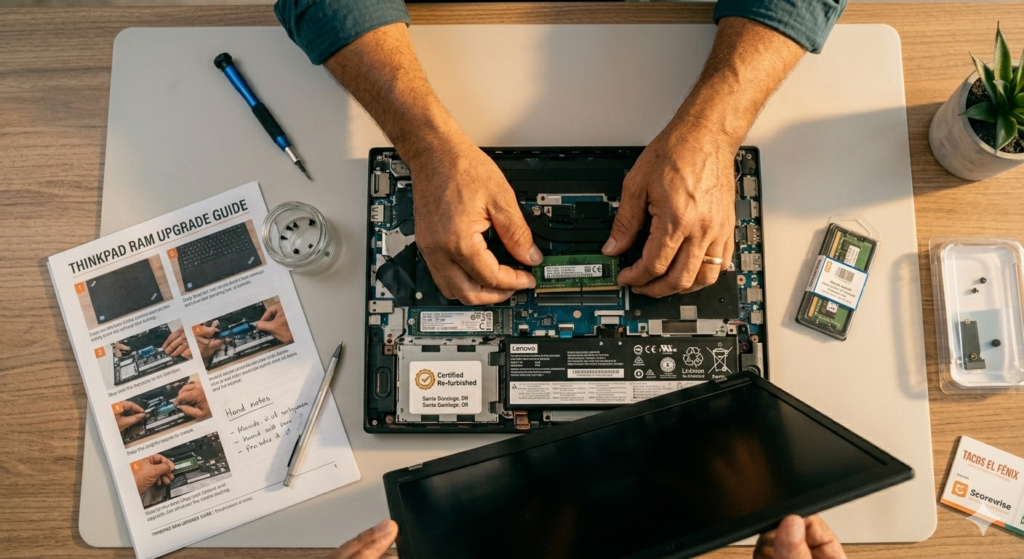
Por $30 a $60 puedes duplicar el rendimiento de tu laptop renovada — y toma menos de 15 minutos
Una de las mayores ventajas de las laptops business renovadas que la mayoría de la gente desconoce es que puedes hacerles upgrade. A diferencia de los MacBook o las ultrabooks selladas donde todo viene soldado y no se puede cambiar, la mayoría de ThinkPad, Dell Latitude y HP EliteBook permiten que tú mismo añadas más RAM o cambies el disco SSD por uno más grande.
Esto es revolucionario por dos razones. Primera: puedes comprar la laptop renovada con especificaciones básicas (8GB RAM, 256GB SSD) a un precio más bajo y después mejorarla tú mismo por una fracción de lo que costaría comprarla ya mejorada. Segunda: cuando la laptop empiece a quedarse corta en 2-3 años, en vez de comprar una nueva, le pones más RAM o un SSD más grande y le sacas 3-4 años más de vida.
He hecho este proceso docenas de veces y te puedo asegurar que es más fácil que cambiar la batería de un control remoto. En esta guía te llevo paso a paso, con los componentes exactos que necesitas, los precios reales y las instrucciones para cada marca.
Qué puedes mejorar (y qué no) en una laptop renovada
SÍ puedes mejorar:
- RAM: La mayoría de laptops business tienen slots de RAM accesibles. Puedes pasar de 8GB a 16GB o de 16GB a 32GB.
- SSD: El disco de almacenamiento es reemplazable en casi todos los modelos business. Puedes pasar de 256GB a 512GB o 1TB.
- Batería: En muchos modelos la batería es reemplazable (ThinkPad T480 tiene batería extraíble, Latitude y EliteBook requieren abrir la tapa).
- WiFi card: En algunos modelos puedes cambiar la tarjeta WiFi para añadir WiFi 6.
NO puedes mejorar:
- Procesador: Viene soldado a la placa base. Lo que compraste es lo que tienes.
- Pantalla: Técnicamente se puede cambiar pero no es práctico ni económico.
- GPU: En laptops business no hay GPU dedicada reemplazable.
Cuánto cuesta el upgrade
| Upgrade | Precio | Impacto | Dificultad |
|---|---|---|---|
| 8GB → 16GB RAM | $15-$25 | Alto — multitarea fluida | Fácil (5 min) |
| 16GB → 32GB RAM | $30-$50 | Alto — edición/programación | Fácil (5 min) |
| 256GB → 512GB SSD | $25-$35 | Medio — más espacio | Fácil (10 min) |
| 256GB → 1TB SSD | $45-$65 | Alto — espacio masivo | Fácil (10 min) |
| Batería nueva | $30-$80 | Alto — autonomía restaurada | Medio (15 min) |
Dato clave: El mismo upgrade que tú haces por $30 le cuesta $100-$200 extra si compras la laptop ya con esas especificaciones. Hacer el upgrade tú mismo es la forma más inteligente de maximizar tu inversión.
Paso a paso: cómo añadir RAM a tu laptop renovada
Paso 1: Verifica la compatibilidad
Antes de comprar RAM, necesitas saber qué tipo usa tu laptop. Busca en Google: “[modelo de tu laptop] + RAM specifications”. Ejemplo: “ThinkPad T480 RAM specs”.
Lo que necesitas saber: tipo (DDR4 es el más común en laptops de 2017-2022), velocidad (2400MHz, 2666MHz, 3200MHz) y número de slots (1 o 2).
Herramienta útil: Descarga Crucial System Scanner (crucial.com/store/systemscanner) — escanea tu laptop y te dice exactamente qué RAM es compatible.
Paso 2: Compra la RAM correcta
Marcas confiables: Crucial, Kingston, Corsair, Samsung. Todas funcionan. Crucial es la más popular para upgrades y suele ser la más barata.Ver RAM para laptops en Amazon
Paso 3: Apaga y desconecta la laptop
Apaga completamente la laptop (no modo suspensión). Desconecta el cargador. Si tiene batería extraíble (ThinkPad T480), quítala.
Paso 4: Abre la tapa inferior
La mayoría de laptops business se abren quitando los tornillos de la tapa inferior con un destornillador Phillips #0 o #1. En ThinkPad, generalmente son 5-8 tornillos. En Dell Latitude, 6-8 tornillos cautivos (no se salen completamente).
Truco: Busca en YouTube “[modelo de tu laptop] + RAM upgrade” y verás un video de 3 minutos mostrándote exactamente cómo se abre TU modelo.
Paso 5: Inserta la RAM
Localiza los slots de RAM (generalmente debajo de una cubierta metálica o directamente visibles). Si hay un módulo existente que vas a reemplazar, presiona las pestañas laterales para liberarlo, sácalo en ángulo de 30° e inserta el nuevo módulo en el mismo ángulo hasta que las pestañas hagan clic.
Paso 6: Cierra y verifica
Vuelve a poner la tapa, los tornillos y la batería. Enciende la laptop. Ve a Configuración → Sistema → Acerca de y verifica que aparezca la nueva cantidad de RAM.
Paso a paso: cómo cambiar el SSD
El proceso es casi idéntico al de la RAM. La diferencia es que necesitas:
1. Clonar tu disco actual antes de cambiarlo. Usa un software gratuito como Macrium Reflect Free o Clonezilla para copiar todo el contenido de tu SSD actual al nuevo. Necesitas un adaptador USB-to-M.2 o USB-to-SATA ($10 en Amazon) para conectar el SSD nuevo externamente y hacer la copia.
2. Verificar el tipo de SSD. Las laptops business usan generalmente M.2 NVMe (2280) o SATA 2.5”. Busca en Google “[modelo de tu laptop] + SSD type” para confirmar.Ver SSDs para laptops en Amazon
3. Reemplazar el SSD. Abre la tapa, localiza el SSD (generalmente asegurado con un tornillo), quita el viejo, pon el nuevo, cierra y enciende.
Si no quieres clonar, puedes hacer una instalación limpia de Windows desde un USB. Microsoft te permite descargar Windows 10/11 gratis desde su sitio web.
Compatibilidad por marca
Lenovo ThinkPad (T480, T490, T14, L14): 2 slots de RAM, SSD M.2 NVMe. Los más fáciles de abrir y mejorar. La tapa se quita con 5-6 tornillos Phillips.
Dell Latitude (5410, 5420, 5520): 2 slots de RAM, SSD M.2 NVMe. Tornillos cautivos (no se salen). Proceso sencillo.
HP EliteBook (840 G6, G7, G8): 2 slots de RAM, SSD M.2 NVMe. Requiere quitar más tornillos y la tapa es un poco más difícil de separar. Nada complicado si sigues un video tutorial.
MacBook: NO upgradeable. RAM y SSD soldados. Lo que compras es lo que tienes para siempre.
Preguntas frecuentes
¿Puedo hacer el upgrade yo mismo sin experiencia técnica?
Sí. Si puedes usar un destornillador, puedes hacer este upgrade. Es literalmente quitar tornillos, abrir la tapa, insertar un componente y cerrar. Hay miles de videos en YouTube para cada modelo específico.
¿El upgrade anula la garantía de Amazon Renewed?
Técnicamente, abrir la laptop podría anular la garantía de 90 días de Amazon Renewed. Mi recomendación: haz el upgrade DESPUÉS de que pasen los 90 días de garantía. Primero verifica que todo funciona con las especificaciones originales.
¿Cuánta RAM necesito realmente?
16GB es suficiente para el 90% de usuarios (navegación, Office, Zoom, multitarea general). 32GB si editas video, programas con máquinas virtuales o usas software de ingeniería pesado.
¿NVMe o SATA, cuál es mejor?
NVMe es más rápido (hasta 7x más rápido que SATA). Si tu laptop soporta NVMe, siempre elige NVMe. Los modelos de 2019 en adelante generalmente soportan NVMe.
¿Puedo mezclar marcas de RAM?
Técnicamente sí, pero no es recomendable. Lo ideal es usar dos módulos idénticos (misma marca, capacidad y velocidad) para aprovechar el dual channel, que da más rendimiento.