
⏱️ Veredicto del Experto — 60 segundos
Para doble monitor desde una laptop renovada, necesitas: (1) un puerto HDMI + un USB-C con DisplayPort Alt Mode, o (2) Thunderbolt 3/4, o (3) un dock USB-C que expanda las salidas. Las mejores laptops renovadas para esto son: ThinkPad T480/T490/T14 (Thunderbolt 3), Dell Latitude 7400 (Thunderbolt 3), HP EliteBook 840 G7/G8. Evita laptops con solo un HDMI y puertos USB-A — no pueden manejar doble monitor sin adaptadores costosos.
El setup de home office con doble monitor ya no es un lujo — es la norma para trabajadores remotos que quieren productividad real. El problema es que la mayoría de guías de laptops renovadas no explican cuáles soportan dos monitores externos simultáneamente y cuáles no. Me lo preguntan constantemente: «compré una laptop renovada, conecté un monitor por HDMI, quise conectar el segundo y no hay forma.» Esta guía resuelve ese problema antes de que lo tengas.
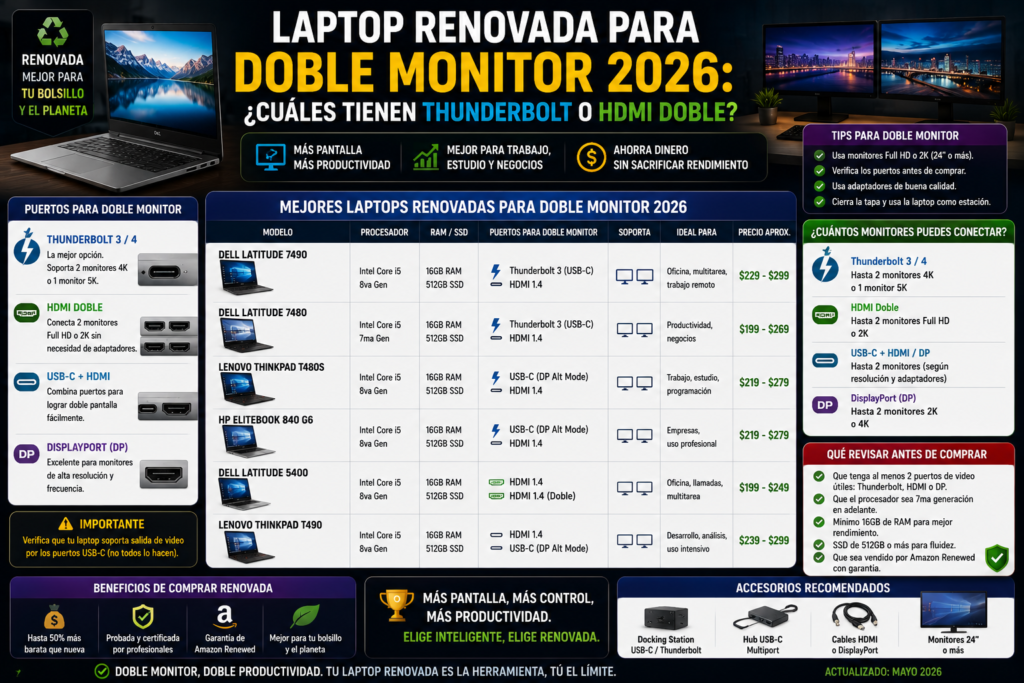
Por Qué No Todas las Laptops Renovadas Soportan Doble Monitor
Respuesta directa: La capacidad de conectar dos monitores externos depende de los puertos de video disponibles en la laptop. Un solo puerto HDMI solo puede alimentar un monitor externo. Para doble monitor necesitas: HDMI + USB-C con DisplayPort Alt Mode, o Thunderbolt 3/4 (que soporta múltiples monitores en daisy-chain), o un dock USB-C con múltiples salidas de video.
El error más común que veo es comprar una laptop renovada de rango básico que tiene un solo HDMI y varios USB-A, y asumir que con un hub o adaptador se pueden conectar dos monitores. Los USB-A estándar no transmiten video — son solo para datos. Solo el USB-C con DisplayPort Alt Mode o Thunderbolt transmite señal de video.
Las 4 Configuraciones de Puertos para Doble Monitor
Configuración 1 — HDMI + USB-C con DisplayPort: La más común en laptops de empresa renovadas de 2019-2021. Un monitor va por HDMI, el otro por USB-C con un adaptador USB-C a HDMI ($15-25). Funciona perfectamente y es la configuración más flexible.
Configuración 2 — Thunderbolt 3 o 4: La más poderosa. Un solo cable Thunderbolt puede alimentar dos monitores 4K simultáneamente en daisy-chain, además de cargar la laptop y transferir datos. ThinkPads T480 en adelante, EliteBooks G6 en adelante, y Dell Latitude 7000 series tienen Thunderbolt.
Configuración 3 — Solo HDMI sin USB-C: Limitada. Solo puedes conectar un monitor externo. Para doble monitor necesitarías un dock externo conectado por USB-A — que tiene limitaciones de ancho de banda y en algunos casos calidad de imagen inferior.
Configuración 4 — Dock USB-C universal: Si tu laptop tiene USB-C con DisplayPort, un dock de calidad ($50-$80) resuelve todo — dos HDMI, ethernet, USB-A, carga. Marcas como Anker y CalDigit ofrecen opciones confiables en Amazon.
Mejores Laptops Renovadas para Doble Monitor en Amazon 2026
📚 Guías relacionadas:
ThinkPad T490 con Thunderbolt 3: La opción más versátil. Thunderbolt 3, HDMI, y USB-C — capacidad para 3 pantallas externas simultáneas si usas un dock Thunderbolt. Para home office profesional con doble o triple monitor, es difícil superar la conectividad de la T490. En Amazon Renewed entre $280-$380. Ver en Amazon.
Dell Latitude 7400 con Thunderbolt 3: Diseño ultra-delgado con conectividad completa. Thunderbolt 3 + HDMI 1.4 + USB-C. La pantalla de 14 pulgadas Full HD Anti-glare es de las mejores en laptops renovadas de empresa. Precio: $320-$420. Buscar en Amazon.
HP EliteBook 840 G7 con USB-C DisplayPort: Sin Thunderbolt pero con USB-C DisplayPort + HDMI — suficiente para doble monitor perfecto. Diseño ejecutivo premium. Precio: $270-$360. Ver opciones.
Tabla: Puertos de Video en Laptops Renovadas Más Populares
| Modelo | HDMI | USB-C/TB | Máx. monitores externos | Precio estimado |
|---|---|---|---|---|
| ThinkPad T490 | ✅ HDMI 1.4 | ✅ TB3 + USB-C DP | 3 (con dock) | $280-$380 |
| Dell Latitude 7400 | ✅ HDMI 1.4 | ✅ TB3 | 2-3 | $320-$420 |
| HP EliteBook 840 G7 | ✅ HDMI 2.0 | ✅ USB-C DP | 2 | $270-$360 |
| Dell Latitude 5410 | ✅ HDMI 1.4 | ✅ USB-C DP | 2 | $220-$300 |
| ThinkPad E series | ✅ HDMI | 🟡 Solo USB-C (sin DP) | 1 | $180-$260 |
Dock USB-C: La Solución Universal para Doble Monitor
Si ya tienes una laptop renovada con USB-C DisplayPort pero quieres máxima flexibilidad, un dock USB-C resuelve todo. El Anker PowerExpand 13-in-1 USB-C Dock ($80-$100) ofrece dos puertos HDMI, tres USB-A, USB-C, lector de tarjetas SD, ethernet y carga de hasta 85W — todo con un solo cable conectado a la laptop. Para el home office latino que quiere expandir las capacidades sin comprar una laptop nueva, es la inversión más inteligente.
Preguntas Frecuentes
¿Qué resolución máxima soporta el doble monitor con una laptop renovada?
Depende del puerto. HDMI 1.4 soporta hasta 4K a 30Hz o 1080p a 120Hz. HDMI 2.0 soporta 4K a 60Hz. Thunderbolt 3/4 soporta hasta dos monitores 4K a 60Hz simultáneamente. Para la mayoría de setups de home office con monitores 1080p o 1440p, cualquier configuración funciona perfectamente.
¿Mi laptop pierde rendimiento al conectar dos monitores?
Ligeramente. Renderizar dos pantallas adicionales consume recursos de la GPU integrada. En laptops con i5 o i7 modernos y 16GB RAM, el impacto en tareas de productividad es mínimo. En laptops con 8GB RAM, puede sentirse más en multitarea pesada.
¿Puedo usar un monitor externo y la pantalla de la laptop simultáneamente?
Sí. Puedes usar la pantalla de la laptop + un monitor externo (doble pantalla) o la pantalla + dos monitores externos (triple pantalla) si la conectividad lo permite. La configuración se gestiona fácilmente desde Configuración > Pantalla en Windows 11.
Configurando el Doble Monitor con tu Laptop Renovada: Proceso Paso a Paso
Una vez que tienes la laptop correcta y los monitores, la configuración en Windows es sencilla pero tiene algunos detalles que vale la pena conocer para evitar frustraciones.
Conecta el primer monitor por HDMI — es el puerto más común y siempre funciona directamente. Conecta el segundo monitor por USB-C con un adaptador USB-C a HDMI si la laptop tiene USB-C con DisplayPort. Una vez conectados ambos monitores, Windows los detectará automáticamente en la mayoría de los casos.
Para configurar cómo funcionan las pantallas, presiona Windows + P para acceder rápidamente al menú de proyección, o ve a Configuración > Sistema > Pantalla para control completo. En «Múltiples pantallas», selecciona «Extender estas pantallas» — esto convierte la laptop y los dos monitores en un espacio de trabajo continuo donde puedes mover ventanas libremente entre las tres pantallas.
Ajusta la resolución de cada monitor independientemente en la misma sección. Los monitores externos funcionan mejor a su resolución nativa — 1920×1080 para monitores Full HD, 2560×1440 para QHD. Si notas que el texto o las imágenes se ven borrosos en el monitor externo, verifica que esté configurado a su resolución nativa en las opciones de pantalla.
Los Mejores Monitores para Combinar con tu Laptop Renovada en 2026
Si ya tienes la laptop pero necesitas los monitores, aquí están las recomendaciones para el home office latino en USA según presupuesto:
Presupuesto ($100-$150 por monitor): El ASUS VA24EHE de 24 pulgadas Full HD es el estándar de calidad-precio en este rango — imagen nítida, tiempo de respuesta aceptable, slim bezel para setup doble. El AOC 24B2XH es otra excelente opción con soporte VESA para montaje en brazo. Búscalos en Amazon frecuentemente con descuentos significativos.
Rango medio ($150-$250 por monitor): El LG 27MK430H de 27 pulgadas Full HD con panel IPS ofrece colores más fieles y ángulos de visión superiores — ideal para diseño y edición de fotos. El Dell P2419H de 24 pulgadas tiene ajuste de altura, inclinación y rotación — perfecto para ergonomía.
Premium ($250-$400 por monitor): El LG 27QN600-B de 27 pulgadas 2K (QHD) duplica la densidad de píxeles de un Full HD — texto significativamente más nítido, ideal para quien escribe o lee mucho. Para el home office con setup de productividad serio, dos monitores QHD de 27 pulgadas con una ThinkPad T490 con Thunderbolt 3 es la combinación que muchos profesionales remotos usan en 2026.
Ergonomía del Setup Doble Monitor: Protege tu Salud a Largo Plazo
El setup de doble monitor tiene beneficios de productividad claros, pero si la configuración ergonómica no es correcta, puede generar dolores de cuello, hombros y ojos a mediano plazo — problemas reales que afectan la calidad de vida y el rendimiento laboral.
Para la posición correcta: los monitores deben estar a la distancia de un brazo extendido (50-70cm de tus ojos), el borde superior de la pantalla debe estar a la altura de tus ojos o ligeramente por debajo, y si usas dos monitores del mismo tamaño, colócalos lado a lado con la unión en el centro de tu campo visual — no uno más arriba que el otro.
Si uno de los dos monitores es el de la laptop, esta generalmente queda demasiado baja y a un lado — lo que fuerza una postura lateral que genera tensión en el cuello. La solución es usar la laptop como pantalla secundaria (para aplicaciones de referencia, chat, o el panel de reproducción de Spotify) y los monitores externos como pantallas principales para el trabajo intensivo.
Un soporte de laptop plegable ($15-$25 en Amazon) eleva la pantalla de la laptop a una posición más ergonómica cuando se usa junto con monitores externos, y libera espacio en el escritorio — útil para mantener el área de trabajo organizada.
Preguntas Adicionales sobre Doble Monitor con Laptop Renovada
¿Cuánto cuesta armar un setup de doble monitor con laptop renovada?
El costo total del setup depende de los componentes elegidos. Una laptop renovada ThinkPad T490 ($280) + dos monitores Full HD 24″ ($120 c/u) + cables HDMI ($8 c/u) + adaptador USB-C a HDMI ($15) = aproximadamente $545 total. Ese setup ofrece más espacio de pantalla y rendimiento que una laptop nueva de $1,200 sola — a menos de la mitad del costo.
¿Puedo usar monitores de diferentes tamaños en el setup doble?
Sí, sin problema técnico. Windows te permite configurar monitores de diferentes tamaños y resoluciones de manera independiente. La única consideración práctica es ergonómica: si los monitores tienen alturas muy diferentes, ajusta los soportes para que los bordes superiores estén aproximadamente al mismo nivel visual.
¿El doble monitor funciona en Zoom, Teams y otras apps de videoconferencia?
Absolutamente. Las apps de videoconferencia en doble monitor son especialmente productivas: puedes tener la videollamada en un monitor y tus notas, presentación, o documentos de referencia en el otro — sin tener que alternar entre ventanas. Zoom, Teams, Meet y todas las plataformas principales soportan esta configuración sin configuración adicional.
La Laptop Renovada Como Inversión Inteligente para el Latino en USA
Cada laptop renovada que un latino compra en lugar de una nueva representa una decisión financiera inteligente: el mismo hardware que usaron empresas Fortune 500 durante 2-3 años, en condiciones que las hacen perfectamente funcionales para años más, al 40-60% del precio original. Esa diferencia de precio no es pérdida de calidad — es entender que el valor real de una laptop está en sus especificaciones técnicas, no en si salió ayer o hace tres años de la línea de producción.
Para el emprendedor latino que necesita su dinero trabajando en múltiples frentes — el negocio, el fondo de emergencia, la formación del equipo — no gastar $800-$1,200 en una laptop nueva cuando una renovada de $250-$350 hace exactamente el mismo trabajo es una decisión estratégica, no una de necesidad. Ese diferencial de $500-$800 puede financiar los primeros meses de Square POS, la publicidad inicial en Meta Ads, el inventario de productos para reventa, o simplemente engrosar el fondo de emergencia del negocio.
En LaptopsRenovadas continuamos expandiendo nuestra base de guías, comparativas y análisis para que la comunidad latina en USA pueda tomar decisiones informadas al comprar tecnología. Si este artículo te fue útil, compártelo con algún conocido que esté considerando una laptop renovada — el conocimiento compartido es la mejor forma de ayudarnos como comunidad.
Dónde Comprar con Confianza: Plataformas Verificadas para Latinos en USA
| Plataforma | Garantía | Facilidad devolución | Rango de precios | Mejor para |
|---|---|---|---|---|
| Amazon Renewed | 90 días | Muy fácil | $150-$800+ | Mayor variedad |
| Back Market | 12 meses | Buena | $180-$900+ | Garantía extendida |
| Newegg Refurbished | 30-90 días | Moderada | $120-$600 | Tech savvy |
| eBay Certified Refurbished | 2 años | Buena | $200-$1000+ | Garantía larga |
Para la mayoría de latinos comprando su primera o segunda laptop renovada, Amazon Renewed es el punto de partida más cómodo por la familiaridad del ecosistema y la facilidad del proceso de devolución. A medida que ganas experiencia evaluando especificaciones y condiciones, Back Market y eBay Certified abren opciones adicionales con garantías más generosas.
Errores Frecuentes y Cómo Evitarlos: Lecciones de la Comunidad
El error número uno es no verificar la compatibilidad con el software específico que necesitas. Antes de comprar, haz una lista concreta de los programas que usarás en la laptop y verifica que esos programas sean compatibles con las especificaciones del equipo — sistema operativo, RAM, espacio en disco. Un programa de contabilidad como QuickBooks puede tener requisitos mínimos específicos que una laptop de entrada renovada no cumple. Cinco minutos de verificación preventa evitan horas de frustración postcompra.
El error número dos es no hacer la prueba de estré inicial. En las primeras 24-48 horas después de recibir una laptop renovada, córrela de manera intensa: abre muchas aplicaciones simultáneamente, corre un video de YouTube en alta calidad mientras trabajas en Word, haz videollamadas de prueba. Si hay un defecto en el hardware, generalmente se manifiesta bajo carga real. Esas 48 horas están dentro de la ventana de devolución fácil — descubrir el problema a las 3 semanas es más complicado.
El error número tres es no actualizar el sistema inmediatamente. Las laptops renovadas frecuentemente llegan con Windows desactualizado. Lo primero que debes hacer al encenderla es ir a Windows Update y descargar todas las actualizaciones disponibles — incluyendo las de seguridad y los drivers de dispositivo. Esto puede tomar 1-2 horas, pero asegura que el sistema funcione de manera óptima y segura desde el primer día de uso real.
La Comunidad Importa: Aprende de Quienes Ya Lo Hicieron
Aprovecha Al Máximo Tu Inversión en Laptop Renovada: Tips Prácticos
Comprar bien es solo la mitad de la ecuación. Usar correctamente tu laptop renovada marca la diferencia entre un equipo que rinde por 5-7 años y uno que empieza a dar problemas a los 2. Estos son los hábitos de uso y mantenimiento que prolongan la vida útil de cualquier laptop renovada.
Primero, instala únicamente el software que realmente necesitas. Cada programa adicional instalado consume recursos del sistema — RAM cuando está abierto, espacio en disco siempre, y en algunos casos procesador si tiene procesos en background. Una laptop renovada limpia, con solo las apps que usas regularmente, siempre rinde mejor que una con decenas de programas instalados de los cuales usas la mitad ocasionalmente.
Segundo, reinicia la laptop al menos una vez a la semana. Windows acumula procesos temporales y caché que consumen RAM progresivamente. Un reinicio limpia esa acumulación y devuelve el rendimiento a su estado óptimo. Si trabajas con la laptop encendida 8-10 horas al día, un reinicio semanal hace diferencia perceptible en la velocidad de respuesta.
Tercero, monitorea el almacenamiento disponible. Cuando un SSD llega al 80-90% de capacidad, el rendimiento comienza a degradarse porque Windows necesita espacio libre para operaciones temporales. Mantén al menos el 15-20% del SSD libre. Si te estás quedando sin espacio, considera migrar archivos grandes (videos, fotos, backups) a un disco externo USB o a un servicio cloud como Google Drive o OneDrive.
Cuarto, cuida los puertos. Los puertos USB y HDMI de las laptops renovadas frecuentemente han tenido uso previo significativo. Evitar conectar y desconectar dispositivos con fuerza excesiva, y usar adaptadores de calidad que no ejerzan palanca sobre los puertos, prolonga su vida útil. Un adaptador mal insertado repetidamente puede soltar el puerto de la placa base — una reparación costosa que es completamente evitable.
Conectividad y Red: Optimizando tu Laptop Renovada para el Trabajo Remoto
Para el latino que trabaja remoto o que tiene un negocio que depende de la conectividad, la estabilidad de la red es tan importante como el rendimiento del procesador. Las laptops renovadas de empresa como ThinkPad y EliteBook tienen tarjetas de red WiFi que generalmente soportan WiFi 5 (802.11ac) — suficiente para las velocidades de internet residencial de 2026 pero no WiFi 6.
Si tu oficina en casa tiene un router WiFi 6 y quieres aprovechar esa velocidad, puedes agregar un adaptador USB WiFi 6 por $25-$40 — lo conectas al USB de la laptop y automáticamente tiene capacidades WiFi 6 sin necesidad de cambiar la tarjeta de red interna. Para videoconferencias estables y transferencias de archivos grandes, la diferencia puede ser notable en redes congestionadas.
Para máxima estabilidad en el trabajo remoto crítico — videoconferencias importantes, presentaciones en vivo, o trabajo con archivos grandes en la nube — considera conectar la laptop por cable ethernet si la laptop tiene puerto RJ45 (ThinkPads y Dell Latitudes frecuentemente lo tienen). Una conexión cableada es siempre más estable y predecible que WiFi, independientemente de la calidad del router o del adaptador.
Accesorios Recomendados para tu Laptop Renovada
Estos accesorios complementan perfectamente tu laptop renovada y están disponibles en Amazon con entrega rápida. Todos verificados para compatibilidad con laptops empresariales renovadas.
| Accesorio | Para qué sirve | Precio aprox. |
|---|---|---|
| Monitor 24″ FHD para home office | Dobla tu productividad con un segundo monitor. Compatible con HDMI de cualquier laptop renovada. | ~$120-$160 |
| Docking station Thunderbolt 3 / USB-C | Un solo cable para conectar monitor, teclado, ratón y Ethernet. | ~$80-$150 |
| Hub USB-C 7-en-1 (HDMI + USB 3.0 + SD) | Expande los puertos: HDMI, USB 3.0, lector SD y más en un solo adaptador. | ~$25-$35 |
| Mouse inalámbrico ergonómico | Mejora la comodidad y precisión. Batería de hasta 18 meses. | ~$15-$30 |
Todos los enlaces incluyen el código de afiliado tecnolatino02-20. Comprar a través de estos enlaces apoya a LaptopsRenovadas.com sin costo adicional para ti.

También te puede interesar?
Home Office
Laptops Renovadas para Trabajar desde Casa
Las mejores laptops renovadas para el teletrabajo y el home office en USA.
Guías
Upgrade de RAM y SSD en tu Laptop Renovada
Cómo maximizar el rendimiento de tu laptop renovada con upgrades económicos.
Comparativas
ThinkPad Renovada: La Guía Completa
Todo sobre las ThinkPad renovadas — los mejores modelos para home office con doble monitor.