
Ampliar es la mejora con mejor relación esfuerzo-resultado en una renovada, cuando el modelo lo permite. Aquí está cómo comprobarlo y cómo hacerlo.
📚 Guías relacionadas:
Por $30 a $60 puedes duplicar el rendimiento de tu laptop renovada — y toma menos de 15 minutos
Una de las mayores ventajas de las laptops business renovadas que la mayoría de la gente desconoce es que puedes hacerles upgrade. A diferencia de los MacBook o las ultrabooks selladas donde todo viene soldado y no se puede cambiar, la mayoría de ThinkPad, Dell Latitude y HP EliteBook permiten que tú mismo añadas más RAM o cambies el disco SSD por uno más grande.
Esto es revolucionario por dos razones. Primera: puedes comprar la laptop renovada con especificaciones básicas (8GB RAM, 256GB SSD) a un precio más bajo y después mejorarla tú mismo por una fracción de lo que costaría comprarla ya mejorada. Segunda: cuando la laptop empiece a quedarse corta en 2-3 años, en vez de comprar una nueva, le pones más RAM o un SSD más grande y le sacas 3-4 años más de vida.
He hecho este proceso docenas de veces y te puedo asegurar que es más fácil que cambiar la batería de un control remoto. En esta guía te llevo paso a paso, con los componentes exactos que necesitas, los precios reales y las instrucciones para cada marca.
Qué puedes mejorar (y qué no) en una laptop renovada
SÍ puedes mejorar:
- RAM: La mayoría de laptops business tienen slots de RAM accesibles. Puedes pasar de 8GB a 16GB o de 16GB a 32GB.
- SSD: El disco de almacenamiento es reemplazable en casi todos los modelos business. Puedes pasar de 256GB a 512GB o 1TB.
- Batería: En muchos modelos la batería es reemplazable (ThinkPad T480 tiene batería extraíble, Latitude y EliteBook requieren abrir la tapa).
- WiFi card: En algunos modelos puedes cambiar la tarjeta WiFi para añadir WiFi 6.
NO puedes mejorar:
- Procesador: Viene soldado a la placa base. Lo que compraste es lo que tienes.
- Pantalla: Técnicamente se puede cambiar pero no es práctico ni económico.
- GPU: En laptops business no hay GPU dedicada reemplazable.
Cuánto cuesta el upgrade
| Upgrade | Precio | Impacto | Dificultad |
|---|---|---|---|
| 8GB → 16GB RAM | $15-$25 | Alto — multitarea fluida | Fácil (5 min) |
| 16GB → 32GB RAM | $30-$50 | Alto — edición/programación | Fácil (5 min) |
| 256GB → 512GB SSD | $25-$35 | Medio — más espacio | Fácil (10 min) |
| 256GB → 1TB SSD | $45-$65 | Alto — espacio masivo | Fácil (10 min) |
| Batería nueva | $30-$80 | Alto — autonomía restaurada | Medio (15 min) |
Dato clave: El mismo upgrade que tú haces por $30 le cuesta $100-$200 extra si compras la laptop ya con esas especificaciones. Hacer el upgrade tú mismo es la forma más inteligente de maximizar tu inversión.
Paso a paso: cómo añadir RAM a tu laptop renovada
Paso 1: Verifica la compatibilidad
Antes de comprar RAM, necesitas saber qué tipo usa tu laptop. Busca en Google: “[modelo de tu laptop] + RAM specifications”. Ejemplo: “ThinkPad T480 RAM specs”.
Lo que necesitas saber: tipo (DDR4 es el más común en laptops de 2017-2022), velocidad (2400MHz, 2666MHz, 3200MHz) y número de slots (1 o 2).
Herramienta útil: Descarga Crucial System Scanner (crucial.com/store/systemscanner) — escanea tu laptop y te dice exactamente qué RAM es compatible.
Paso 2: Compra la RAM correcta
Marcas confiables: Crucial, Kingston, Corsair, Samsung. Todas funcionan. Crucial es la más popular para upgrades y suele ser la más barata.Ver RAM para laptops en Amazon
Paso 3: Apaga y desconecta la laptop
Apaga completamente la laptop (no modo suspensión). Desconecta el cargador. Si tiene batería extraíble (ThinkPad T480), quítala.
Paso 4: Abre la tapa inferior
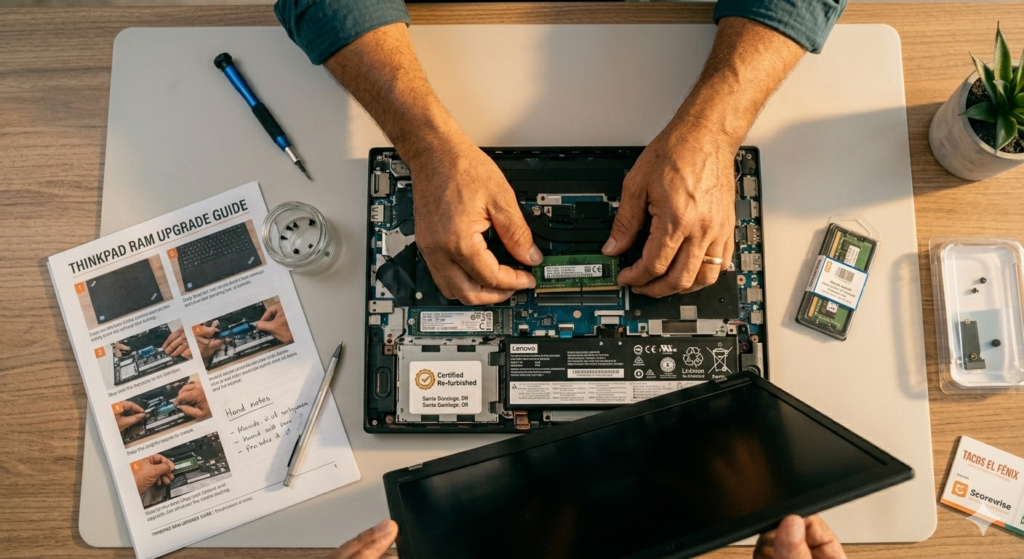
La mayoría de laptops business se abren quitando los tornillos de la tapa inferior con un destornillador Phillips #0 o #1. En ThinkPad, generalmente son 5-8 tornillos. En Dell Latitude, 6-8 tornillos cautivos (no se salen completamente).
Truco: Busca en YouTube “[modelo de tu laptop] + RAM upgrade” y verás un video de 3 minutos mostrándote exactamente cómo se abre TU modelo.
Paso 5: Inserta la RAM
Localiza los slots de RAM (generalmente debajo de una cubierta metálica o directamente visibles). Si hay un módulo existente que vas a reemplazar, presiona las pestañas laterales para liberarlo, sácalo en ángulo de 30° e inserta el nuevo módulo en el mismo ángulo hasta que las pestañas hagan clic.
Paso 6: Cierra y verifica
Vuelve a poner la tapa, los tornillos y la batería. Enciende la laptop. Ve a Configuración → Sistema → Acerca de y verifica que aparezca la nueva cantidad de RAM.
Paso a paso: cómo cambiar el SSD
El proceso es casi idéntico al de la RAM. La diferencia es que necesitas:
1. Clonar tu disco actual antes de cambiarlo. Usa un software gratuito como Macrium Reflect Free o Clonezilla para copiar todo el contenido de tu SSD actual al nuevo. Necesitas un adaptador USB-to-M.2 o USB-to-SATA ($10 en Amazon) para conectar el SSD nuevo externamente y hacer la copia.
2. Verificar el tipo de SSD. Las laptops business usan generalmente M.2 NVMe (2280) o SATA 2.5”. Busca en Google “[modelo de tu laptop] + SSD type” para confirmar.Ver SSDs para laptops en Amazon
3. Reemplazar el SSD. Abre la tapa, localiza el SSD (generalmente asegurado con un tornillo), quita el viejo, pon el nuevo, cierra y enciende.
Si no quieres clonar, puedes hacer una instalación limpia de Windows desde un USB. Microsoft te permite descargar Windows 10/11 gratis desde su sitio web.
Compatibilidad por marca
Lenovo ThinkPad (T480, T490, T14, L14): 2 slots de RAM, SSD M.2 NVMe. Los más fáciles de abrir y mejorar. La tapa se quita con 5-6 tornillos Phillips.
Dell Latitude (5410, 5420, 5520): 2 slots de RAM, SSD M.2 NVMe. Tornillos cautivos (no se salen). Proceso sencillo.
HP EliteBook (840 G6, G7, G8): 2 slots de RAM, SSD M.2 NVMe. Requiere quitar más tornillos y la tapa es un poco más difícil de separar. Nada complicado si sigues un video tutorial.
MacBook: NO upgradeable. RAM y SSD soldados. Lo que compras es lo que tienes para siempre.
Preguntas frecuentes
¿Puedo hacer el upgrade yo mismo sin experiencia técnica?
Sí. Si puedes usar un destornillador, puedes hacer este upgrade. Es literalmente quitar tornillos, abrir la tapa, insertar un componente y cerrar. Hay miles de videos en YouTube para cada modelo específico.
¿El upgrade anula la garantía de Amazon Renewed?
Técnicamente, abrir la laptop podría anular la garantía de 90 días de Amazon Renewed. Mi recomendación: haz el upgrade DESPUÉS de que pasen los 90 días de garantía. Primero verifica que todo funciona con las especificaciones originales.
¿Cuánta RAM necesito realmente?
16GB es suficiente para el 90% de usuarios (navegación, Office, Zoom, multitarea general). 32GB si editas video, programas con máquinas virtuales o usas software de ingeniería pesado.
¿NVMe o SATA, cuál es mejor?
NVMe es más rápido (hasta 7x más rápido que SATA). Si tu laptop soporta NVMe, siempre elige NVMe. Los modelos de 2019 en adelante generalmente soportan NVMe.
¿Puedo mezclar marcas de RAM?
Técnicamente sí, pero no es recomendable. Lo ideal es usar dos módulos idénticos (misma marca, capacidad y velocidad) para aprovechar el dual channel, que da más rendimiento.
⚙️ Taller de Mejora: El Consejo de Emmanuel
«Una laptop renovada de gama empresarial es como un auto de carreras: está diseñada para ser abierta y mejorada. No te conformes con la velocidad de fábrica. Aquí mi criterio para un upgrade seguro en 2026:»
Si haces multitarea o usas Chrome intensivamente, los 8GB ya son historia. Elige siempre memorias DDR4 de 3200MHz para máxima fluidez.
No todos los SSD son iguales. Un disco NVMe de calidad puede triplicar la velocidad de arranque frente a un SSD SATA convencional.
Usa destornilladores de precisión (PH0 o PH00). Forzar un tornillo en una ThinkPad o Latitude es un error de principiante que debes evitar.
— Guía técnica validada por Emmanuel Roberto Torres —
Actualización mayo 2026: precios y disponibilidad de upgrades
- RAM DDR4 16GB bajó a $22 en Amazon (mayo 2026): Los precios de RAM DDR4 continúan bajando en 2026. Un kit de 16GB (2x8GB) compatible con la mayoría de equipos reacondicionados ThinkPad, EliteBook y Latitude cuesta ahora $22 en Amazon con el tag tecnolatino02-20 — la mejor inversión por rendimiento en una laptop renovada.
- SSD 1TB Samsung 870 EVO a $65: El Samsung 870 EVO de 1TB, el SSD SATA más recomendado para upgrading de laptops renovadas, bajó a $65 en Q1 2026. Para laptops con HDD original de 256-500GB, este upgrade es el cambio de rendimiento más notable que puedes hacer.
- M.2 NVMe 1TB desde $49 — nueva opción más económica: Los SSD M.2 NVMe de 1TB de marcas como Crucial P3 y WD Blue bajaron a $49 en 2026. Si tu laptop refurbished tiene slot M.2 disponible, este upgrade es 3-5 veces más rápido que el SATA por un precio similar.
- Windows 11 requiere TPM 2.0 — verifica antes de actualizar: Si planeas actualizar a Windows 11 tu laptop renovada, verifica que tenga TPM 2.0 habilitado en BIOS antes de comprar. La mayoría de ThinkPad T480 y superiores, EliteBook 840 G5+ y Dell Latitude 5490+ lo tienen — pero algunas renovadas más antiguas no.
Accesorios con sentido
Están aquí porque resuelven quejas frecuentes de este tipo de laptop.
| Accesorio | Para qué sirve | Precio aprox. |
|---|---|---|
| Módulo RAM 8GB DDR4 SO-DIMM (upgrade) | Si el equipo se arrastra con el navegador lleno, esto lo resuelve. | ~$25-$35 |
| SSD M.2 NVMe 512GB (más almacenamiento) | Cambia el disco lento por uno rápido y gana espacio de paso. | ~$45-$65 |
| Base enfriadora / Cooling pad para laptop | Mantiene el rendimiento estable cuando la carga se alarga. | ~$20-$35 |
Cómo Hacer el Upgrade de RAM y SSD en una Laptop Renovada 2026
Muchas laptops renovadas vienen con 8 GB de RAM y 256 GB de SSD — suficiente para empezar pero limitable para usos avanzados. La buena noticia: la mayoría de laptops empresariales renovadas tienen la RAM y el SSD expandibles, y el costo del upgrade es significativamente menor que comprar un modelo de mayor especificación directamente.
Cuándo Vale la Pena el Upgrade vs Comprar Más Especificado
El upgrade de RAM vale la pena cuando: la computadora renovada de 8 GB cuesta $250-$280 y la versión de 16 GB del mismo modelo cuesta $350-$400 — la diferencia de $100-$120 supera el costo del módulo de RAM de 8 GB adicional ($25-$40 en Amazon). En ese caso: comprar la versión de mayor especificación directamente es más económico. El upgrade es rentable cuando: ya se tiene la laptop de 8 GB y se descubre que es insuficiente, o cuando el mismo modelo en 16 GB no está disponible a buen precio en el momento.
Cómo Ampliar la RAM en los Modelos Renovados Más Populares
ThinkPad T480/T490 (2 ranuras SO-DIMM): Abrir el panel inferior con destornillador Phillips, identificar las dos ranuras de RAM — insertar módulo DDR4 de 8 GB ($25-$40 en Amazon). Total: 16 GB. El T480 acepta hasta 32 GB (2×16 GB). Tiempo: 10-15 minutos. Dell Latitude 5490 (2 ranuras SO-DIMM): Mismo proceso — abrir panel inferior, insertar módulo DDR4. Acepta hasta 32 GB. HP EliteBook 840 G6 (2 ranuras SO-DIMM): Una ranura soldada + una expandible. La ranura soldada ya tiene 4 u 8 GB fijos. Añadir módulo en la ranura libre para llegar a 12 o 16 GB. MacBook Pro Intel (RAM soldada): La RAM NO es expandible en la mayoría de MacBooks — especificar desde la compra la cantidad de RAM necesaria.
Cómo Reemplazar el SSD en la Laptop Renovada
Tipo de SSD según el modelo: Verificar el tipo de conector antes de comprar el SSD de reemplazo: M.2 NVMe (el más rápido, los ThinkPads T480+ y Dell XPS 15 9570+), M.2 SATA (más lento que NVMe pero más barato), o 2.5″ SATA (los modelos más antiguos con factor de forma de 2.5 pulgadas). SSD recomendados en Amazon USA: Samsung 870 EVO 500 GB SATA ($55-$70), Samsung 980 500 GB NVMe ($50-$65), Crucial MX500 500 GB SATA ($45-$60). Para el usuario que quiere el mayor salto de rendimiento: SSD NVMe de 500 GB o 1 TB en un modelo que antes tenía SSD SATA o disco duro mecánico. Clonar el disco antes de reemplazar: Con Macrium Reflect (gratuito para Windows) — clonar el disco original al nuevo SSD con el adaptador USB-a-M.2 ($15-$20 en Amazon) antes de instalarlo. El proceso toma 20-40 minutos según el tamaño del disco y resulta en el nuevo SSD con exactamente el mismo sistema operativo, aplicaciones, y archivos del disco original — sin necesidad de reinstalar Windows.
| Upgrade | Costo promedio | Mejora real | Dificultad |
|---|---|---|---|
| RAM 8→16 GB (ThinkPad) | $25-$40 | Alto para multitarea | Fácil |
| RAM 8→32 GB (ThinkPad) | $60-$80 | Máximo rendimiento | Fácil |
| SSD SATA 256→512 GB | $45-$65 | Almacenamiento x2 | Fácil |
| SSD SATA→NVMe | $50-$70 | Velocidad x3-4 | Media |
Con qué te quedas
ThinkPad T480 renovado a $250-$300 con 8 GB + módulo de 8 GB en Amazon a $30 = 16 GB por $280-$330 total — más económico que comprar el T480 con 16 GB directamente en $320-$360. El upgrade de RAM y SSD en laptops renovadas empresariales es una de las mejores relaciones costo-beneficio tecnológicas disponibles para el Latino en USA en 2026.
La laptop renovada con upgrade de RAM y SSD realizado correctamente es, en la mayoría de los casos, indistinguible en rendimiento de la versión nueva equivalente. El ThinkPad T480 renovado a $260 con 8 GB de RAM + módulo de RAM de 8 GB adicional de Amazon a $30 = ThinkPad T480 con 16 GB por $290 total. La versión de fábrica con 16 GB en Back Market: $310-$340. El ahorro de $20-$50 es real, el proceso toma 15 minutos, y el resultado es idéntico en rendimiento. Para el Latino que quiere maximizar cada dólar en la compra de equipo renovado en USA — el upgrade de RAM y SSD es la estrategia más eficiente disponible.
El upgrade de RAM y SSD en laptops renovadas empresariales es la estrategia de mayor retorno de inversión disponible en el mercado de tecnología americano en 2026. ThinkPad T480 a $260 + módulo de RAM de 8 GB a $30 = ThinkPad T480 con 16 GB por $290 total. Módulo Samsung DDR4 de 8 GB en Amazon: $25-$35. Tiempo de instalación: 10-15 minutos. El resultado: laptop con el doble de RAM, mayor rendimiento, y vida útil extendida — a precio más económico que la versión preconfigurada.
La comunidad de YouTube y Reddit en español tiene videos y guías completas para el upgrade de RAM y SSD de los ThinkPads más populares — ThinkPad T480, T490, L580 — en español, narrados por latinoamericanos y latinos americanos que documentaron su propio proceso de upgrade. Buscar ‘upgrade RAM ThinkPad T480 español’ en YouTube da 10-20 videos detallados del proceso completo. La barrera técnica del upgrade de RAM y SSD en las laptops renovadas empresariales más populares es mínima en 2026 — el único requisito es el destornillador Phillips correcto (P0 para los ThinkPads), el módulo de RAM compatible (DDR4 SO-DIMM en la frecuencia correcta para el modelo específico), y 15 minutos de concentración.
El mercado de componentes de upgrade para laptops refurbished en Amazon USA es amplio, económico, y con reseñas reales de usuarios que documentaron su experiencia con el modelo específico. Para el T480 — buscar ‘ThinkPad T480 RAM upgrade’ o ‘T480 SSD upgrade’ en Amazon para ver exactamente qué módulos son compatibles y cuáles son los más recomendados. La comunidad de ThinkPad en Reddit (r/thinkpad) tiene megathreads de upgrades documentados por modelo — la guía más confiable disponible antes de cualquier compra de componente.
La comunidad de ThinkPad en Reddit y YouTube en español documenta cada upgrade posible para cada modelo — la guía más confiable antes de comprar los componentes de upgrade en Amazon. El upgrade de RAM y SSD en laptops renovadas es la mejor relación costo-beneficio tecnológica del mercado americano en 2026.
El upgrade de RAM de 8 a 16 GB en el ThinkPad T480 renovado — proceso de 10-15 minutos con módulo Samsung DDR4 de $25-$35 en Amazon — es el upgrade de mayor impacto por menor inversión disponible en el mercado de tecnología americano para el usuario que trabaja con múltiples aplicaciones simultáneamente.
La compatibilidad de memoria RAM para laptops renovadas es un factor técnico que el comprador debe verificar antes de comprar el módulo de upgrade. El ThinkPad T480 usa DDR4-2400 SO-DIMM con soporte hasta DDR4-2400 — instalar módulos de DDR4-2666 o DDR4-3200 funciona pero a velocidad máxima de DDR4-2400 (el controlador de memoria del procesador limita la velocidad). El Samsung M471A1K43CB1-CTD (8 GB DDR4-2666 SO-DIMM) es el módulo más recomendado por la comunidad de ThinkPad en Reddit por su compatibilidad garantizada con el T480 y el T490. El Crucial CT8G4SFS8266 (8 GB DDR4-2666) es la alternativa más económica con similar nivel de compatibilidad. Ambos disponibles en Amazon USA a $25-$35 con envío gratuito Prime.
El SSD de reemplazo más recomendado para el ThinkPad T480 y T490 en la comunidad de Reddit en 2026 es el Samsung 980 M.2 NVMe de 500 GB ($50-$60 en Amazon) — compatible verificado con ambos modelos y con velocidades de lectura de 3,500 MB/s vs los 500-550 MB/s del SSD SATA que muchas configuraciones renovadas traen de fábrica. La diferencia de velocidad entre SSD SATA y SSD NVMe en un ThinkPad renovado es inmediatamente perceptible en los tiempos de arranque del sistema (de 20 segundos a 8 segundos), apertura de aplicaciones grandes (de 5 segundos a 1-2 segundos), y transferencia de archivos grandes. El upgrade de SSD SATA a NVMe es el de mayor impacto visible en el rendimiento diario.
🧰 Herramienta gratuita: confirma qué ampliaciones acepta tu equipo con el Asesor de Mejoras.
Si tras esto sigue fallando, Cómo Verificar la Salud Real de tu Laptop Renovada: SSD, Batería y RAM 2027 sigue el hilo.
🎯 Herramienta gratuita: Antes de decidir, comprueba en ¿Servirá para lo que Hago? qué especificaciones pide de verdad el software que usas.