
⚡ Lo que Necesitas Saber en 30 Segundos
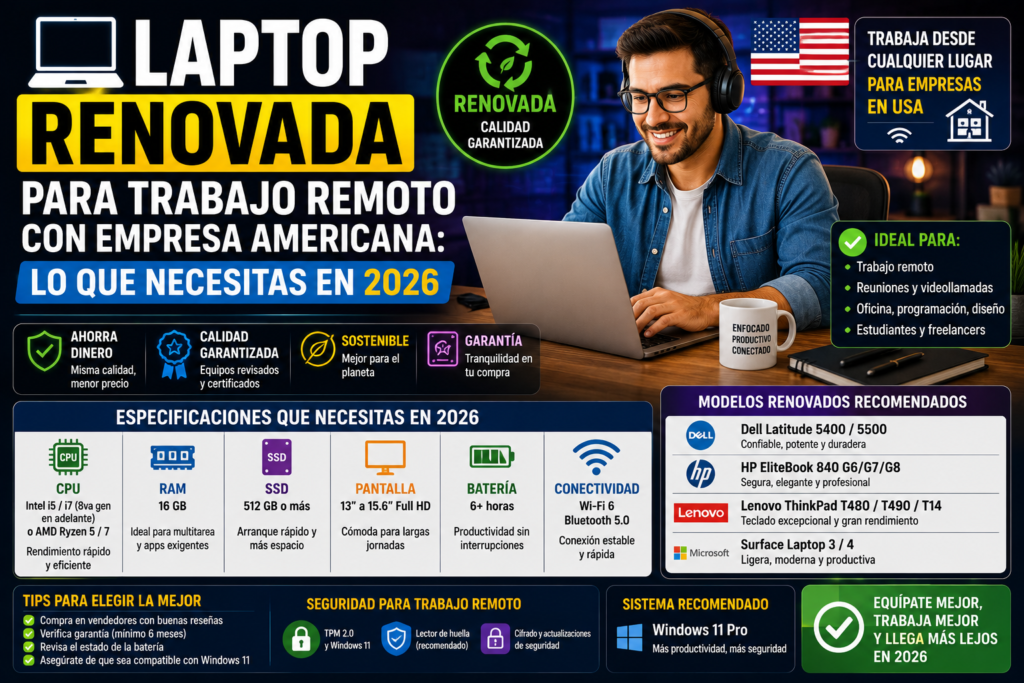
Para trabajar remoto con una empresa americana necesitas laptop con cámara 720p mínimo (preferible 1080p), micrófono claro, y procesador suficiente para Teams o Zoom simultáneo con otras apps. Los ThinkPad T480/T490 y EliteBook 840 G5/G6 renovados cumplen todo esto perfectamente por $220-$350. Lo que más importa no es el procesador rápido sino la cámara y el micrófono — y ahí los laptops de empresa renovados son superiores a los laptops consumer económicos nuevos. Esta guía cubre exactamente qué necesitas y qué modelos lo tienen.
Trabajar para una empresa americana siendo latino es uno de los grandes saltos de ingresos disponibles en 2026. El mercado de trabajo remoto bilingüe ha crecido exponencialmente — hay demanda real de profesionales latinos con inglés funcional que pueden trabajar en zonas horarias americanas desde cualquier lugar.
Pero hay un detalle que muchos candidatos no anticipan: la empresa americana tiene estándares de video y audio en videoconferencias que son más exigentes que lo que se espera en entornos latinoamericanos. Un jefe americano que te ve pixelado en Zoom o que no puede escucharte claramente en Teams puede hacer suposiciones negativas sobre tu profesionalismo que tienen cero que ver con tu trabajo real.
La laptop correcta elimina ese problema desde el primer día.
Lo que una Empresa Americana Espera en una Videollamada
Respuesta directa: Los estándares mínimos en empresas americanas para videoconferencias en 2026: imagen clara a 720p mínimo (720p HD, preferiblemente 1080p), audio sin eco ni ruido de fondo, iluminación frontal suficiente para que se vea tu cara, y conexión estable sin congelamiento. La mayoría de laptops de empresa renovadas de 2018-2022 cumplen con imagen y audio. La conexión y la iluminación son responsabilidad de tu setup — pero la cámara y el micrófono deben estar en el equipo.
Cámaras de Laptops Renovadas: Las que Funcionan vs las que Fallan
No todas las cámaras de laptops renovadas son iguales — y es uno de los factores más difíciles de verificar en un listing de Amazon antes de comprar. Aquí el estado real por modelo:
ThinkPad T480/T490/T14 — Cámara 720p + obturador de privacidad: La cámara ThinkPad es funcional en buenas condiciones de iluminación. El obturador físico de privacidad (pequeña palanca que cubre la cámara) es una función corporativa que los jefes americanos aprecian — señal visible de conciencia de seguridad. Calidad: buena para Teams y Zoom en interiores con luz natural o iluminación frontal.
HP EliteBook 840 G5/G6/G7 — Cámara 720p HP Sure Shutter: HP tiene uno de los mejores sistemas de cámara en laptops de empresa renovadas. El G7 y G8 tienen cámara mejorada con mejor rendimiento en condiciones de baja iluminación que las generaciones anteriores. El G5/G6 son adecuados con buena iluminación.
Dell Latitude 5490/7490 — Cámara 720p estándar: Funcional y confiable. No tiene características especiales pero cumple sin problema para videoconferencias. El Latitude 7490 con Windows Hello tiene cámara infrarroja para reconocimiento facial — bonus de seguridad.
Cámaras que fallan frecuentemente en renovadas: Los ThinkPad X1 Carbon de 7ma generación y anteriores tienen cámaras notoriamente malas — funcionales pero con calidad de imagen pobre incluso en buenas condiciones de luz. Si la videollamada es prioridad y compras X1 Carbon, considera generaciones más recientes (8va gen en adelante).
Los Mejores Modelos Renovados para Trabajo Remoto con Empresa Americana
📚 Guías relacionadas:
ThinkPad T490 con 16GB RAM ($250-$350) — El más equilibrado: Procesador i5-10210U con 4 núcleos que maneja Teams + Chrome con 15 pestañas + Slack simultáneamente sin sudor. Cámara 720p funcional. Thunderbolt 3 para monitor externo si trabajas desde escritorio. Batería real 6-7 horas. La opción más recomendada para trabajo remoto full-time. Ver ThinkPad T490 en Amazon →
HP EliteBook 840 G6 con 16GB RAM ($270-$380) — La mejor cámara: El G6 tiene la mejor calidad de cámara integrada de la categoría de empresa renovada en su rango de precio. Para quienes aparecen frecuentemente en video con clientes o ejecutivos, la diferencia es perceptible. Ver EliteBook 840 G6 en Amazon →
Dell Latitude 7490 con i7 ($320-$420) — Para multitareas pesadas: Si tu trabajo remoto involucra múltiples aplicaciones simultáneas, bases de datos, o software corporativo pesado además de Teams, el i7-8650U del Latitude 7490 tiene más margen de rendimiento que el i5 estándar. Ver Dell Latitude 7490 i7 en Amazon →
El Setup Completo de Trabajo Remoto con Laptop Renovada
| Componente | Recomendado | Por qué | Costo aprox. |
|---|---|---|---|
| Laptop renovada | ThinkPad T490 o EliteBook 840 G6 | Cámara, audio, rendimiento | $250-$380 |
| Webcam externa (opcional) | Logitech C920 o C930e | Si la cámara integrada no satisface | $60-$90 |
| Auriculares con micrófono | Jabra Evolve 40 o Logitech H390 | Audio limpio sin eco para calls largas | $40-$80 |
| Iluminación frontal | Elgato Key Light Mini o alternativa | Cara visible en ambientes oscuros | $50-$100 |
| Monitor externo (home office) | 27″ 1080p cualquier marca confiable | Productividad vs pantalla 14″ | $150-$250 |
| Internet estable | Ethernet > WiFi 6 para calls | Video sin cortes en calls importantes | $20-$40/mes |
Preguntas Frecuentes sobre Laptops Renovadas para Trabajo Remoto
¿Microsoft Teams funciona bien en laptops renovadas de 2018-2020?
Sí, con 16GB RAM y SSD. Teams es conocido por consumir RAM — con 8GB puede sentirse pesado con muchas aplicaciones abiertas. Con 16GB y SSD, Teams, Chrome con 10+ pestañas, y Slack simultáneos funcionan sin problema en procesadores de 8va-10ma generación Intel. El SSD es crítico — Teams en HDD es notablemente más lento en carga.
¿Las laptops renovadas son aptas para VPN corporativa?
Sí. Las VPNs corporativas (Cisco AnyConnect, GlobalProtect, FortiClient) funcionan en cualquier laptop con Windows 10 Pro o Windows 11 Pro — que es el sistema que traen la mayoría de laptops de empresa renovadas. El departamento de IT de tu empresa puede requerir instalar el cliente de VPN y puede pedir que la laptop esté en un dominio corporativo — en ese caso, la empresa frecuentemente provee el equipo. Si la laptop es tuya, las VPNs de acceso general funcionan sin problema.
¿Necesito laptop con Windows 11 para trabajar con empresas americanas?
No es un requisito universal, pero es cada vez más común. Algunas empresas americanas están migrando sus sistemas a requerir Windows 11 para acceso a recursos corporativos. Para estar seguro, busca laptops renovadas que vengan con Windows 11 Pro o que sean compatibles con la actualización gratuita (Intel 8va gen o posterior, o Ryzen 2000 o posterior con TPM 2.0 activado).
Las Herramientas de Trabajo Remoto que Más Consumen Recursos en 2026
No todas las apps de trabajo remoto consumen los mismos recursos. Saber cuál app consume más ayuda a elegir la laptop con las specs correctas para tu setup específico:
Microsoft Teams: El mayor consumidor de RAM de las apps de trabajo remoto. Con una reunión activa, Teams puede consumir 600MB-1.5GB de RAM por sí solo. Con Teams + Chrome (15 pestañas) + Slack, puedes estar usando 6-8GB de RAM. Con 8GB total, la laptop empieza a usar disco como memoria virtual y se percibe lenta. Con 16GB, tienes margen de sobra.
Zoom: Más eficiente en RAM que Teams. Una videollamada de Zoom en 1080p consume aproximadamente 400-700MB de RAM. Compatible con procesadores más antiguos que Teams en versiones recientes.
Google Meet: El más liviano de los tres. Corre en Chrome y no instala app dedicada — consume lo que consume Chrome más el stream de video. Laptops con 8GB RAM manejan Meet sin problema incluso con otras pestañas abiertas.
Slack: Sorprendentemente pesado para lo que hace. La app de escritorio de Slack puede consumir 300-600MB de RAM en reposo. Si tu empresa usa Slack + Teams simultáneamente (común en empresas en transición), el consumo combinado justifica los 16GB de RAM.
Velocidad de Internet para Trabajo Remoto con Empresa Americana
Muchos problemas de videollamada que el usuario atribuye a la laptop son en realidad problemas de internet. Los requisitos mínimos para trabajo remoto estable:
Para videollamada HD en Zoom/Teams: 3 Mbps subida, 3 Mbps bajada. Para videollamada 1080p: 10 Mbps subida, 10 Mbps bajada. Para compartir pantalla mientras hablas: 15 Mbps subida, 15 Mbps bajada. Si tu internet no cumple estos mínimos, ninguna laptop mejora la experiencia — el problema no es el hardware.
La solución más efectiva para estabilizar las videollamadas: cable ethernet desde el router a la laptop. Los ThinkPad T490/T480, Dell Latitude 5490/7490, y HP EliteBook 840 G5/G6 tienen puerto ethernet nativo — conectas el cable y la señal es consistente sin las variaciones de WiFi. En condiciones de internet moderado, ethernet puede ser la diferencia entre una reunión fluida y una con cortes.
Seguridad: Lo que las Empresas Americanas Esperan de tu Equipo Remoto
Al trabajar para una empresa americana de forma remota, especialmente si manejas datos de clientes o información confidencial, el equipo que usas debe cumplir ciertos estándares de seguridad que algunas empresas verifican explícitamente:
Cifrado de disco: BitLocker activo en Windows 11 Pro — las laptops de empresa renovadas traen Windows 11 Pro que incluye BitLocker. Activarlo en Configuración → Seguridad → Cifrado toma 5 minutos.
Actualizaciones al día: Windows Update activo, antivirus funcional (Windows Defender integrado es suficiente para la mayoría de usos). Algunas empresas verifican el estado de actualizaciones antes de dar acceso a sus sistemas.
Screen lock automático: Bloqueo de pantalla automático después de 5-10 minutos de inactividad. Simple de configurar pero muchas empresas lo piden explícitamente.
VPN corporativa: Si la empresa la requiere, el cliente de VPN debe instalarse sin problema en Windows 10 Pro o 11 Pro — que traen todos los laptops de empresa renovados recomendados en esta guía.
Setup de Video Profesional para Impresionar en Reuniones Americanas
La cámara integrada de la laptop es el punto de partida, no el límite. Para el latino que trabaja con clientes o jefes americanos donde la primera impresión visual importa, estos upgrades mejoran significativamente cómo te ven:
Posicionamiento de la cámara: La pantalla de la laptop debe estar al nivel de los ojos o ligeramente más alta. Si la laptop está sobre el escritorio y miras hacia abajo, la cámara captura principalmente tus narinas y el techo — posición desfavorecedora. Usa una pila de libros, un soporte de laptop ($15-$25), o el dock con monitor externo para elevar el equipo.
Iluminación frontal: La regla básica de video: la luz principal debe venir de frente (de la misma dirección donde está la cámara). Si tienes una ventana detrás de ti, tu imagen aparece oscurecida con fondo brillante. Una ring light pequeña de $30-$50 o una lámpara de escritorio apuntando a tu cara resuelve el problema.
Fondo limpio: En trabajo remoto con empresa americana, lo que aparece detrás de ti en el video forma parte de tu imagen profesional. Un fondo limpio (pared lisa, librería organizada) transmite organización. Zoom y Teams tienen fondo virtual si no puedes controlar el espacio físico.
Errores a Evitar al Comprar Laptop Renovada para Trabajo Remoto
El error más costoso para trabajo remoto: comprar laptop con 8GB RAM para uso intensivo en Teams. Con Teams activo en una reunión larga, Chrome con múltiples pestañas, y otras apps de trabajo simultáneamente, 8GB se queda corto. La laptop se pone lenta justo en el momento de la reunión — el peor momento posible. Busca 16GB RAM explícitamente.
El segundo error: no verificar la cámara antes del primer día de trabajo. En las primeras 48 horas de recibir la laptop, haz una videollamada de prueba con un amigo o familiar para verificar que la imagen es clara y el audio se escucha correctamente. Mejor descubrirlo el día que la recibes que el primer día de trabajo con la empresa americana.
Pros y Contras de Laptops Renovadas para Trabajo Remoto
Pros: Calidad de construcción de empresa superior a laptops consumer del mismo precio (ThinkPad, EliteBook, Latitude). Teclados diseñados para uso intensivo de escritura. Puertos nativos (ethernet, HDMI, USB-A) sin necesidad de dongles. Durabilidad certificada para uso intensivo diario. Precio 40-60% menor que equivalente nuevo.
Contras: Cámara integrada de 720p — funcional pero inferior a webcam externa de 1080p. Diseño corporativo que no es para todos (algunos prefieren la estética más moderna de laptops consumer). Algunas baterías en condición «Good» pueden tener autonomía reducida. Puede requerir verificación de TPM para Windows 11 si el vendedor lo entregó con Windows 10.
Recomendación Final: La Laptop Renovada para tu Trabajo Remoto
Para trabajo remoto con empresa americana como primera prioridad — el ThinkPad T490 con 16GB RAM y SSD a $250-$340 es la recomendación sin reservas. Cámara funcional, audio limpio, rendimiento suficiente para Teams + Chrome + aplicaciones de trabajo simultáneos, batería que aguanta la jornada, y conectividad completa sin adaptadores. Si el presupuesto es más ajustado, el ThinkPad T480 con 16GB y SSD a $220-$270 hace esencialmente lo mismo a menor costo. Ver ThinkPad T490 16GB en Amazon →
Preguntas Frecuentes Adicionales sobre Laptops para Trabajo Remoto
¿Cuál es la diferencia entre Teams personal y Teams corporativo?
Teams corporativo (Microsoft 365 Business) es el que usan las empresas americanas para trabajo interno — con acceso controlado por el IT de la empresa, canales organizados, y integración con SharePoint y OneDrive corporativo. Teams personal es para uso familiar. Si trabajas para empresa americana, usan la versión corporativa. El cliente de escritorio es el mismo — lo que cambia es la cuenta con la que entras y los permisos que tiene.
¿Necesito antivirus adicional para trabajar remoto con empresa americana?
Windows Defender integrado en Windows 10 Pro y Windows 11 Pro es suficiente para la mayoría de usos. Algunas empresas americanas requieren que instales su propio software de seguridad corporativo (CrowdStrike, Carbon Black, Sophos) en tu laptop — ese software lo provee la empresa y corre junto a Windows Defender. Si la empresa no especifica nada, Windows Defender activo es suficiente.
¿Puedo usar la misma laptop para trabajo remoto y uso personal?
Sí, pero con separación de cuentas. Crea un perfil de usuario de Windows separado para trabajo — así el software de la empresa queda aislado de tu uso personal, y si la empresa puede ver actividad en la laptop (algunas instalan monitoreo remoto), solo ven el perfil de trabajo. La mayoría de empresas americanas no monitorean el equipo personal del empleado remoto, pero si el departamento de IT de la empresa instaló software de gestión remota, es buena práctica mantener separación.
¿Mi laptop renovada puede ser accedida remotamente por la empresa?
Solo si tú instalas el software que lo permite. Herramientas como TeamViewer, AnyDesk, o los clientes de gestión remota corporativos (Microsoft Endpoint Manager) requieren instalación activa. Si la empresa te pide instalar algún software de «soporte» o «gestión de dispositivos», eso sí puede dar acceso remoto al IT de la empresa. Sin instalación activa, nadie puede acceder remotamente a tu laptop.
Mantenimiento de la Laptop Renovada para Trabajo Remoto de Largo Plazo
Una laptop que es tu herramienta de trabajo principal merece mantenimiento proactivo. Las acciones más impactantes para mantener el rendimiento óptimo durante años:
Limpia el SSD regularmente eliminando archivos temporales y desinstalando programas que no usas — Windows 10/11 tiene «Storage Sense» en Configuración que hace esto automáticamente. Reinicia la laptop completamente al menos una vez por semana — no solo cierra la tapa, sino apaga y enciende — para que Windows aplique actualizaciones pendientes y libere memoria correctamente. Revisa la salud de la batería cada 6 meses con BatteryInfoView (gratuito) para detectar degradación antes de que afecte la jornada laboral. Y haz backup de archivos importantes en Google Drive o OneDrive automáticamente — si la laptop falla en el momento equivocado, tus archivos están seguros en la nube.
La Laptop Renovada como Inversión de Carrera
Para el latino que está buscando o ya tiene trabajo remoto con empresa americana, la laptop renovada de $250-$350 no es un gasto — es una inversión de carrera. El trabajo remoto bilingüe en USA paga típicamente $18-$35 por hora dependiendo del rol y la empresa. Una laptop que cuesta el equivalente de 10-20 horas de trabajo, y que dura 5-7 años, tiene uno de los mejores retornos de inversión disponibles para el trabajador latino en USA. Invierte correctamente desde el principio y esa inversión se paga sola en las primeras semanas.
La Comunidad Latina de Trabajo Remoto en USA: Recursos y Redes
El trabajo remoto bilingüe para latinos ha creado comunidades específicas en USA que pueden abrir puertas laborales adicionales. LinkedIn tiene grupos activos de «Latinos en Tech», «Hispanic Professionals Network», y comunidades específicas de trabajo remoto bilingüe donde se comparten ofertas de trabajo y experiencias. Estas comunidades son particularmente valiosas porque muchas ofertas de trabajo remoto bilingüe se comparten primero en redes de referidos antes de llegar a los portales públicos de empleo.
Organizaciones como Latinas in Tech, Latino Startup Alliance, y National Hispanic Business Group tienen presencia online con eventos virtuales donde conectar con empleadores que activamente buscan profesionales latinos bilingües para posiciones remotas. Una conexión en esas redes puede ser más efectiva que cien aplicaciones en LinkedIn sin referido.
Negociar el Setup de Trabajo Remoto con tu Empleador Americano
Algunos empleadores americanos — especialmente startups y empresas de tecnología — tienen políticas de reembolso o allowance para el setup de trabajo remoto del empleado. El rango típico es $500-$1,500 de «home office stipend» o «equipment allowance» que el empleado puede usar para laptop, monitor, auriculares, o silla ergonómica. Este beneficio no siempre se menciona en la oferta de trabajo — vale preguntar explícitamente durante la negociación de la oferta: «¿Tienen policy de reembolso para setup de home office?».
Si la empresa ofrece ese allowance, la laptop renovada de $250-$350 deja un remanente de $150-$1,150 para webcam, auriculares, monitor, o cualquier otro componente del setup. Maximizar ese allowance con equipos renovados y accesorios de calidad media es la estrategia más inteligente para construir un setup profesional sin gasto propio.
Para maximizar tu productividad con esta laptop renovada, en TecnoLatino tenemos la guía completa del home office setup para trabajadores remotos Latinos en USA — desde el escritorio y la silla ergonómica hasta la energía de respaldo y el colchón correcto para el turno nocturno.
Qué añadir a tu equipo
Elige solo el que cubra algo que de verdad te falte; el resto puede esperar.
| Accesorio | Para qué sirve | Precio aprox. |
|---|---|---|
| Webcam 1080p para videollamadas profesionales | Mejora la calidad en Zoom y Teams. La cámara de 720p integrada se queda corta. | ~$35-$60 |
| Hub USB-C 7-en-1 (HDMI + USB 3.0 + SD) | La solución cuando el equipo trae dos puertos y necesitas cinco. | ~$25-$35 |
| Monitor 24″ FHD para home office | Deja de alternar entre documento y navegador. Compatible con HDMI de cualquier laptop renovada. | ~$120-$160 |
| Mouse inalámbrico ergonómico | Un año largo de batería y cero cables en el escritorio. | ~$15-$30 |
| Teclado inalámbrico en español | Con la eñe y los acentos donde deben estar, sin combinaciones raras. | ~$25-$45 |
🧰 Herramienta gratuita: verifica también la entrada de audio con el Test de Micrófono.
🧰 Compruébalo tú mismo: antes de tu primera reunión, prueba altavoces y micrófono con el Test de Altavoces y el Test de Micrófono. Descubrirlo en directo es el peor momento.

También te puede interesar
Guías
Laptops Renovadas para Trabajar desde Casa
La guía general de home office con laptop renovada — complemento de esta guía específica.
Comparativas
ThinkPad T14 Renovada: ¿Vale la Pena?
El ThinkPad T14 es otra opción excelente para trabajo remoto con empresa americana.
Finanzas
IA para Buscar Trabajo en USA siendo Latino
Primero consigue el trabajo remoto con empresa americana — esta guía te muestra cómo.