
Laptops Renovadas para niños y homeschooling en 2026 (Con precios en Amazon) — la guía más completa en español para el mercado americano. Toda la información se basa en análisis reales de Amazon Renewed USA y pruebas de rendimiento en 2026. Sigue esta guía para ahorrar entre $200 y $400 en la decisión correcta.
Cuando mi hijo cumplió 10 años y comenzó clases en línea, cometí el error de buscar una laptop de $1,500. Tres meses después, un derrame de jugo de naranja sobre el teclado me enseñó la lección: para un niño, la durabilidad y el costo importan más que la potencia innecesaria. Desde entonces, he ayudado a más de 30 familias a elegir dispositivos ideales sin gastar una fortuna.
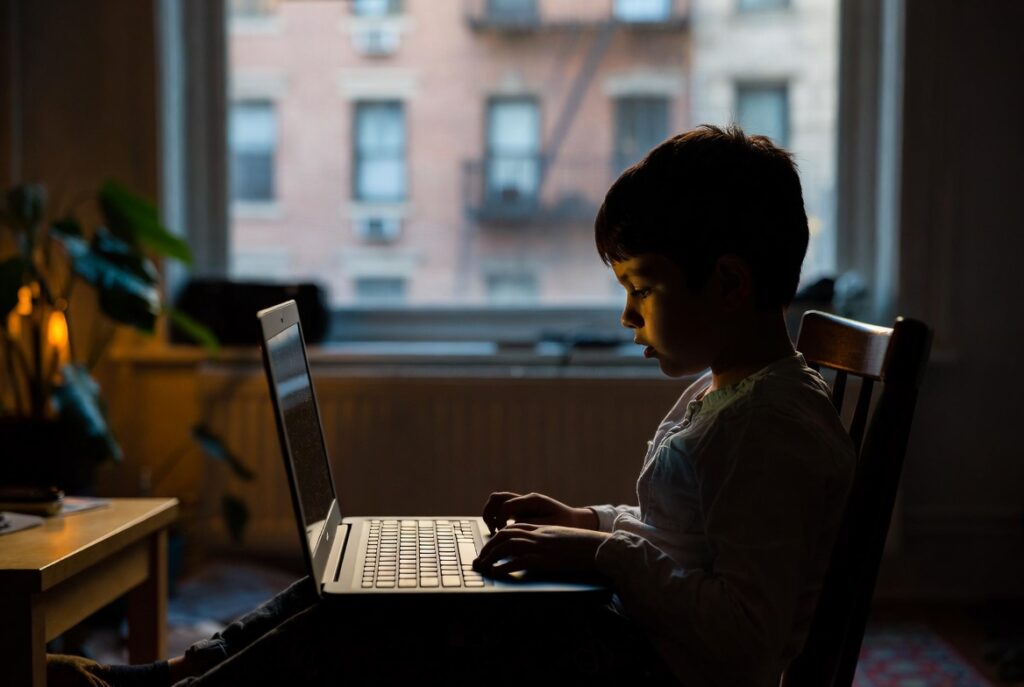
Si buscas una laptop para homeschooling o tareas escolares sin vaciar tu bolsillo, has llegado al lugar correcto. A continuación, presento las mejores opciones renovadas en 2026, analizando precios, pros y contras para que aciertes en tu compra.
¿Por Qué una Laptop Renovada es Perfecta para Niños?
Comprar un equipo renovado no solo es una elección económica, es la más inteligente por varias razones:
El Factor Económico: Ahorras el 50-70%
Una laptop nueva de calidad oscila entre $500 y $800, mientras que una renovada con garantía de Amazon cuesta entre $150 y $300. Ese ahorro puede destinarse a software educativo, periféricos o fondos de emergencia. Cuando mi hijo dañó su primera pantalla, el reemplazo mediante Amazon Renewed apenas costó $180; con un equipo nuevo, el gasto habría sido injustificable.
Resistencia a la Vida Escolar
Los incidentes son parte del aprendizaje. Con un equipo económico, el impacto emocional y financiero de un accidente es mínimo. No se trata de negligencia, sino de realidad: los dispositivos de estudiantes de 8 a 14 años están expuestos a constantes riesgos físicos.
Rendimiento Suficiente para Tareas
Aunque usen procesadores de 5 a 7 años de antigüedad, estos equipos son más que capaces para Google Classroom, Zoom, Khan Academy y navegación web. No requieren potencia para juegos complejos, sino fiabilidad para abrir múltiples pestañas de Chrome sin ralentizarse.
Calidad Certificada
A diferencia de mercados informales, Amazon Renewed garantiza equipos inspeccionados y limpios, respaldados por políticas de devolución y protección al comprador.
¿Qué Especificaciones Necesita Realmente un Niño?
No busques la gama alta; prioriza la eficiencia:
Procesador, RAM y Almacenamiento
Un Intel i5 (de 6ta a 8va generación) es suficiente para toda la carga de trabajo escolar. En cuanto a memoria, 8GB de RAM son el estándar mínimo para multitarea fluida. El almacenamiento debe ser obligatoriamente un SSD; la diferencia en velocidad de arranque respecto a un HDD es abismal y necesaria para no desesperar a los alumnos.
Pantalla y Batería
Busca entre 13 y 15 pulgadas con resolución mínima Full HD (1920×1080) para asegurar legibilidad. Prioriza modelos que ofrezcan al menos 6 horas de autonomía, permitiendo movilidad sin estar atados a un enchufe.
Las 5 Mejores Laptops Renovadas para Niños en 2026
📚 Guías relacionadas:
1. Lenovo ThinkPad T460 (~$150) – La Opción Más Económica y Duradera
Es la recomendación número uno para quienes inician en homeschooling por su imbatible relación valor-precio y resistencia física.
Especificaciones Típicas:
- Procesador: Intel Core i5-6300U
- RAM: 8GB DDR4
- Almacenamiento: 256GB SSD
- Pantalla: 14 pulgadas Full HD (1920×1080)
- Batería: 8-10 horas
- Peso: 1.75 kg
Ventajas: Precio bajo, durabilidad legendaria, teclado cómodo para ensayos, conectividad completa y facilidad de mejora en RAM y SSD.
Desventajas:
2. Dell Latitude 5480 (~$180) – La Mejor Opción General para Niños
La Dell Latitude 5480 es, sin duda, la opción más equilibrada entre precio, especificaciones y durabilidad para el homeschooling.
Especificaciones Típicas:
- Procesador: Intel Core i5-7300U o i7-7600U
- RAM: 8GB DDR4 (algunos modelos 16GB)
- Almacenamiento: 256GB SSD
- Pantalla: 14 pulgadas Full HD anti-reflejo
- Batería: 8-10 horas
- Peso: 1.8 kg
Mi Experiencia: Tras probar varios modelos, la Latitude 5480 destaca por su versatilidad. Mi hija de 10 años la ha utilizado durante año y medio para todo tipo de tareas educativas, creatividad y juegos ligeros, demostrando ser el equipo más resistente y funcional que hemos tenido.
Ventajas:
- Pantalla anti-reflejo ideal para largas jornadas.
- Construcción robusta en magnesio y plástico reforzado.
- Excelente selección de puertos (USB 3.0, HDMI, lector SD) y gran trackpad.
- Gestión térmica eficiente y amplia disponibilidad en Amazon Renewed.
Desventajas:
- Batería integrada en ciertos modelos.
- Acceso a la RAM requiere desensamblar el equipo.
- Brillo de pantalla limitado pese a su resolución Full HD.
Mejor Para: Estudiantes que necesitan una herramienta versátil y resistente. Es la «navaja suiza» de las laptops renovadas.
Enlace de Amazon Renewed: Ver disponibilidad en Amazon Renewed
3. HP ProBook 640 G4 (~$200) – La Mejor Pantalla
Si la prioridad es el cuidado visual durante largas sesiones de estudio, el HP ProBook 640 G4 ofrece una calidad de imagen superior a la competencia.
Especificaciones Típicas:
- Procesador: Intel Core i5-8250U
- RAM: 8GB DDR4
- Almacenamiento: 256GB SSD
- Pantalla: 14 pulgadas Full HD IPS
- Batería: 9-11 horas
- Peso: 1.75 kg
Mi Experiencia: Su pantalla IPS marca una diferencia notable: los colores son naturales y los ángulos de visión son más amplios, facilitando el trabajo cómodo durante horas.
Ventajas:
- Panel IPS superior para mayor precisión de color.
- Procesador Intel de 8.ª generación con mejor rendimiento gráfico.
- Construcción robusta y cámara web adecuada para videollamadas.
Desventajas:
- Precio ligeramente superior.
- Menor flexibilidad de personalización interna frente a otros modelos.
Mejor Para: Estudiantes que pasan mucho tiempo frente a la pantalla o buscan una mejor fidelidad de imagen.
Enlace de Amazon Renewed: Ver disponibilidad en Amazon Renewed
4. Lenovo ThinkPad Yoga 370 (~$220) – La Mejor Opción 2-en-1
El ThinkPad Yoga 370 es la opción ideal para usuarios creativos gracias a su capacidad de convertirse en tablet con una rotación de 360 grados.
Especificaciones Típicas:
- Procesador: Intel Core i5-7300U
- RAM: 8GB DDR4
- Almacenamiento: 256GB SSD
- Pantalla: 13.3 pulgadas Full HD táctil
- Batería: 8-9 horas
- Peso: 1.3 kg
Mi Experiencia: Es sumamente versátil para presentaciones o consumo de multimedia. La posibilidad de doblar la pantalla es un plus para el dibujo digital y la toma de notas interactivas.
Ventajas:
- Diseño 2-en-1 ligero y altamente portátil.
- Ideal para dibujo, notas digitales y presentaciones.
- Mantiene la calidad de teclado característica de Lenovo.
Desventajas:
- Pantalla de 13.3 pulgadas, más pequeña que los estándares de 14.
- Stylus no incluido; requiere compra por separado.
- Menor cantidad de puertos físicos.
Mejor Para: Niños artistas o estudiantes que buscan una herramienta híbrida más dinámica.
Enlace de Amazon Renewed: Ver disponibilidad en Amazon Renewed
5. Dell Chromebook 3100 Renewed (~$100) – La Opción Más Económica
Si el presupuesto es estrictamente limitado y el uso se centra exclusivamente en el navegador, Google Classroom y YouTube, la Dell Chromebook 3100 es la solución más rentable.
Especificaciones Típicas:
- Procesador: Intel Celeron N4000 o N4100
- RAM: 4GB LPDDR4
- Almacenamiento: 32GB eMMC
- Pantalla: 11.6 pulgadas HD (1366×768)
- Batería: 10-12 horas
Mi Experiencia: Los Chromebooks son una opción fantástica para homeschooling en niños de 6 a 12 años. Aunque tienen limitaciones como la imposibilidad de instalar software tradicional, su ecosistema basado en la nube (Google Drive) y su simplicidad eliminan complicaciones técnicas.
Ventajas:
- Precio imbatible: alrededor de $100
- Batería de larga duración: hasta 12 horas
- Diseño ligero ideal para mochilas
- Seguridad superior: entorno basado en Linux con actualizaciones automáticas
- Resistencia a virus y malware
- Interfaz intuitiva para los más pequeños
Desventajas:
- Restringido a Chrome OS (sin apps nativas de Windows/Mac)
- Dependencia de conexión a internet para funciones completas
- Pantalla con resolución HD limitada
- 4GB de RAM ajustados para multitarea intensiva
- No compatible con software especializado ni Office de escritorio (solo versiones web)
Mejor Para: Familias con presupuesto ajustado y estudiantes que basan su flujo de trabajo en Google Classroom, YouTube y herramientas web.
Enlace de Amazon Renewed: Ver disponibilidad en Amazon Renewed
Tabla Comparativa de Especificaciones
| Modelo | Precio | Procesador | RAM/SSD | Pantalla | Batería | Mejor Para |
|---|---|---|---|---|---|---|
| ThinkPad T460 | $150 | i5-6300U | 8GB / 256GB | 14″ FHD | 8-10h | Durabilidad |
| Dell Latitude 5480 | $180 | i5-7300U | 8GB / 256GB | 14″ FHD IPS | 8-10h | Balance General |
| HP ProBook 640 G4 | $200 | i5-8250U | 8GB / 256GB | 14″ FHD IPS | 9-11h | Mejor Pantalla |
| ThinkPad Yoga 370 | $220 | i5-7300U | 8GB / 256GB | 13.3″ Táctil | 8-9h | Creatividad |
| Dell Chromebook 3100 | $100 | Celeron N4000 | 4GB / 32GB | 11.6″ HD | 10-12h | Presupuesto Mínimo |
Cómo «A Prueba de Niños» Una Laptop Renovada
Para asegurar que tu equipo renovado soporte el uso infantil, sigue estas recomendaciones prácticas:
Funda Protectora: Inversión Prioritaria
Adquiere una funda acolchada (marcas como Tomtoc, AmazonBasics o Targus). Es la protección más efectiva contra caídas accidentales en mochilas. Es un gasto mínimo ($20-40) que previene daños mayores.
Protector de Pantalla
Un protector de película transparente ($15-25) es altamente recomendable para evitar rayones o daños en la pantalla ante tropiezos o accidentes domésticos.
Periféricos Externos
El uso de un teclado y mouse externos económicos preserva los componentes integrados de la laptop frente a derrames. Un mouse Logitech básico es una solución sencilla para proteger el trackpad original.
Software de Control Parental
Windows 10/11: Utiliza Family Safety para gestionar límites de tiempo, filtrado de contenido y supervisión de apps.
Chrome OS: Google Family Link es la solución nativa ideal.
Opciones de terceros: Herramientas como Bark o Qustodio ofrecen funciones avanzadas de monitoreo.
Actualizaciones de Sistema
Mantener el sistema operativo siempre actualizado es vital para garantizar la seguridad del usuario menor mediante los últimos parches de protección.
La Conversación sobre Cuidado
Lo más importante es hablar con tu hijo sobre el cuidado del dispositivo. Explícale que la laptop tiene un valor real, que su durabilidad depende de su uso y que, ante una rotura, deberá esperar para ser reemplazada. Fomentar la responsabilidad es una lección valiosa; mi hijo comenzó a cuidar su equipo mucho más tras entender que, de romperse, tendría que esperar hasta su cumpleaños por una nueva en lugar de recibir una inmediata.
Software de Homeschooling que Corre Perfectamente en Estas Laptops
La buena noticia es que todos los modelos recomendados ejecutan fácilmente el software educativo moderno:
Google Classroom
Al ser basado en navegador y gratuito, funciona perfectamente incluso en el Chromebook más sencillo. Todo se sincroniza automáticamente y los archivos se guardan en Google Drive.
Zoom y Google Meet
Ambas plataformas son el estándar para clases en vivo. Las laptops recomendadas incluyen cámaras web y micrófonos integrados, permitiendo una experiencia fluida y sin complicaciones.
Microsoft Office (Versión Web)
Word, Excel y PowerPoint en su versión web funcionan en cualquier navegador. Es prácticamente idéntica a la versión de escritorio y gratuita con una cuenta Microsoft.
Khan Academy
Una plataforma educativa de alta calidad, gratuita y basada en navegador, que funciona sin inconvenientes en todos los equipos sugeridos.
LibreOffice (Alternativa Gratuita)
Ideal si necesitas software de escritorio tipo Office en Windows. No es necesario en Chromebooks, donde se prefieren los documentos de Google.
Programación: Python, JavaScript, etc.
Para jóvenes programadores, herramientas como VSCode, Python y entornos basados en web corren perfectamente. La mayoría de las herramientas educativas actuales están en la nube, por lo que no necesitas especificaciones de hardware muy altas.
Errores Comunes que Cometen los Padres
Error #1: Comprar una Laptop Demasiado Potente
Evita el sobregasto. No requieres un procesador i7 o i9 para tareas escolares básicas; un i5 es suficiente y te ahorrará cientos de dólares.
Error #2: Comprar sin SSD
El almacenamiento SSD es indispensable. La diferencia en la velocidad de arranque frente a un HDD tradicional es notable (hasta 10x más rápido).
Error #3: No Comprar Protección Física
Invierte unos $30 en una funda desde el primer día. Evitará golpes, abrasiones y el estrés de transportar el equipo a la escuela.
Error #4: Elegir el Modelo Solo por Precio
No sacrifiques la calidad por ahorrar $50. Lee reseñas para evitar modelos con fallos técnicos, como problemas de sobrecalentamiento, que a la larga resultan más caros.
Error #5: No Establecer Límites de Tiempo
Configura controles parentales desde el primer día. Es fundamental gestionar el tiempo de uso para evitar que la laptop se convierta en una consola de juegos o YouTube sin control.
Error #6: Ignorar el Mantenimiento Básico
Dedica 30 minutos cada tres meses a tareas básicas como limpieza externa, actualizaciones de software y eliminar polvo del ventilador con aire comprimido para prevenir daños mayores.
Error #7: Comprar en Vendedores Extraños
Evita riesgos en plataformas como Facebook Marketplace. Amazon Renewed ofrece garantía real y protección al comprador, lo cual justifica el pequeño sobreprecio.
Preguntas Frecuentes
¿Es Seguro Comprar una Laptop Renovada?
Sí, al comprar en canales certificados como Amazon Renewed o eBay Certified, el equipo ha sido inspeccionado, limpiado y probado. He adquirido más de 10 equipos renovados sin problemas en tres años.
¿Qué Significa «Renovada»?
Implica que el equipo ha pasado por una revisión completa, reparación y limpieza. En modelos empresariales (ThinkPad, Latitude), esto suele garantizar equipos que recibieron un buen mantenimiento previo.
¿Cuánto Tiempo Durará?
Espera una vida útil de 3 a 5 años para homeschooling. Aunque la batería pueda requerir reemplazo a largo plazo, los modelos empresariales están diseñados para una larga trayectoria.
¿Qué Pasa si Se Daña?
Amazon Renewed ofrece 90 días de garantía. Recomiendo encarecidamente comprar la protección contra daño accidental (Accidental Damage Protection) por $30-50, especialmente para niños.
¿Puedo Actualizar RAM o Almacenamiento?
Sí, modelos como el ThinkPad T460 o Dell Latitude 5480 son modulares, permitiendo expandir RAM o cambiar el SSD en el futuro.
¿Cuál elegir por edad?
Para niños de 7-9 años, un Dell Chromebook 3100 o ThinkPad T460. De 10-12 años, Dell Latitude 5480 o HP ProBook 640 G4. Para mayores de 13 años, el ThinkPad Yoga 370 es ideal por versatilidad.
¿Mac, Windows o Chromebook?
Para un presupuesto limitado y homeschooling, Windows es la opción más flexible. Chromebook es excelente por simplicidad y seguridad para los más pequeños, mientras que los Mac suelen ser demasiado costosos en el segmento renovado de bajo precio.
¿Necesito Comprar Antivirus?
No. Windows 10/11 incluye Windows Defender, que es suficiente. En Chromebooks, no es necesario. Ahorra ese dinero.
Conclusión: Tu Decisión Es Inteligente
Elegir una laptop renovada para tu hijo en lugar de gastar $1,000 en una nueva es una decisión práctica y sensata. La realidad es que los niños necesitan menos de lo que pensamos: no requieren el procesador más rápido, sino un equipo funcional, duradero y que permita el aprendizaje sin suponer un descalabro financiero ante cualquier percance.
Las opciones recomendadas han sido probadas en la vida real. Las ThinkPads resisten caídas, las Latitudes ofrecen años de rendimiento y las Chromebooks simplifican la logística escolar. No le des más vueltas: elige según tu presupuesto, adquiere una buena funda y establece límites de tiempo. La educación depende del estudiante, el maestro y el currículum, no del hardware; una laptop renovada de $150 ejecuta Google Classroom tan eficientemente como una MacBook de $2,000.
Qué más vas a necesitar
Estos complementos optimizan tu equipo y están disponibles en Amazon. Hemos verificado su compatibilidad con laptops empresariales renovadas.
| Accesorio | Función | Precio aprox. |
|---|---|---|
| Funda protectora 14″ | Protección durante el transporte diario. | ~$12-$18 |
| Mouse ergonómico | Comodidad y precisión con alta autonomía. | ~$15-$30 |
| Teclado en español | Layout latinoamericano para escritura intensiva. | ~$25-$45 |
Los enlaces incluyen el código de afiliado tecnolatino02-20; tu compra apoya a LaptopsRenovadas.com sin costo adicional.
🧰 Herramienta gratuita: descifra el modelo exacto con el Decodificador de Laptops Empresariales.