
⚡ Veredicto en 30 Segundos
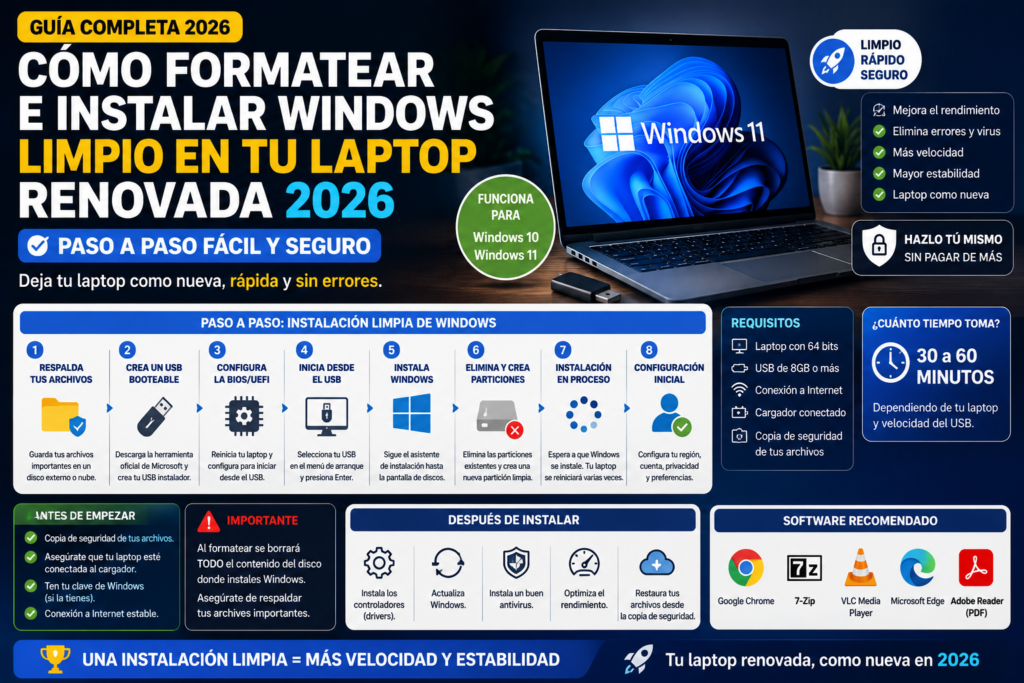
Instalar Windows limpio en una laptop renovada es una de las mejores cosas que puedes hacer para optimizar su rendimiento — y es más simple de lo que parece. Necesitas: USB de 8GB mínimo, la herramienta gratuita de Microsoft (Media Creation Tool), y 30–45 minutos. Si la laptop tenía Windows genuino previamente (casi todas las de empresa tienen licencia OEM en el firmware), Windows se activa automáticamente al reinstalar — sin necesidad de código de producto. Esta guía cubre el proceso completo en Windows 10 y Windows 11.
Cuando recibes una equipo reacondicionado, el Windows que viene puede tener de todo: software del propietario anterior, programas de empresa que ya no sirven, configuraciones raras, o simplemente años de «basura digital» acumulada. Un Windows limpio instalado desde cero resuelve todo eso — y frecuentemente mejora el rendimiento perceptiblemente sobre el Windows «heredado» que venía en la laptop.
Antes de Formatear: Lo que Necesitas Verificar
1. La licencia de Windows: Las laptops de empresa renovadas (ThinkPad, EliteBook, Latitude) tienen la licencia de Windows OEM grabada en el firmware UEFI de la placa base — lo que significa que Windows se activa automáticamente al reinstalar sin necesidad de ingresar ningún código. Para verificar: en Windows actual, abre Símbolo del sistema como administrador y escribe: wmic path softwarelicensingservice get OA3xOriginalProductKey. Si muestra una clave — la tienes. Si no muestra nada, la licencia está en el firmware y se activará automáticamente de todas formas.
2. Los drivers necesarios: Antes de formatear, visita el sitio de soporte de tu fabricante (support.lenovo.com, support.hp.com, dell.com/support) y descarga los drivers de tu modelo exacto en una USB separada. Aunque Windows instala muchos drivers automáticamente, algunos específicos del fabricante (gestión de batería, hotkeys, cámara) pueden requerir instalación manual.
3. Backup de cualquier archivo: El formateo elimina TODO lo que está en el disco. Si hay archivos que quieres conservar — aunque sea de configuraciones — cópialos a USB o nube antes de empezar.
Paso 1: Descargar la Herramienta de Microsoft y Crear el USB Booteable
Ve a microsoft.com/es-es/software-download/windows11 (o /windows10 si prefieres Windows 10). Descarga «Media Creation Tool». Conecta el USB de 8GB mínimo — todo su contenido será borrado. Ejecuta la herramienta, selecciona «Crear medios de instalación para otro equipo», elige el idioma y arquitectura (64 bits en casi todos los casos modernos), selecciona «Unidad flash USB», y deja que la herramienta descargue e instale los archivos en el USB. El proceso tarda 15–30 minutos dependiendo de tu conexión.
Paso 2: Arrancar desde el USB (Boot Menu)
📚 Guías relacionadas:
Con el USB de instalación listo y conectado a la laptop, reinicia el equipo. Durante el arranque, debes acceder al Boot Menu para seleccionar el USB como dispositivo de arranque. La tecla varía por fabricante: ThinkPad = F12, HP = F9 o Esc luego F9, Dell = F12. Presiona la tecla correspondiente repetidamente mientras aparece el logo del fabricante al encender. Selecciona el USB en el menú que aparece.
Paso 3: El Proceso de Instalación de Windows
El instalador de Windows arranca desde el USB. Selecciona idioma, región y teclado. Haz clic en «Instalar ahora». Cuando pregunte por la clave de producto, selecciona «No tengo clave de producto» — si la licencia está en el firmware se activará automáticamente después. Selecciona la versión de Windows que corresponde a tu licencia original (Pro para laptops de empresa, Home para las básicas). En el tipo de instalación, selecciona «Personalizada: instalar solo Windows». Selecciona la partición del disco (borra la existente si quieres instalación completamente limpia) y haz clic en «Siguiente».
El proceso de instalación tarda 15–25 minutos. La laptop se reiniciará varias veces — es normal. Después de la instalación, Windows inicia el proceso de configuración inicial (nombre de usuario, cuenta Microsoft opcional, privacidad).
Paso 4: Activar Windows y Verificar Drivers
Una vez instalado, ve a Configuración → Sistema → Activación. Si la licencia estaba en el firmware, debería decir «Windows está activado con una licencia digital». Si no se activó automáticamente, puede ser que el modelo específico no tenía licencia OEM en firmware — en ese caso necesitas una clave de producto legítima.
Para los drivers: Windows Update instalará automáticamente la mayoría. Abre Configuración → Windows Update y descarga todas las actualizaciones disponibles. Para drivers específicos del fabricante, instala los que descargaste previamente desde el USB de backup.
Windows 10 vs Windows 11: Cuál Instalar en la Laptop Renovada
Windows 11 requiere TPM 2.0 — no todas las laptops renovadas lo tienen activo. En ThinkPad: entra al BIOS (F1 al arrancar) y busca «Security → TPM». Si está en modo «Discrete TPM» o desactivado, actívalo. En EliteBook: busca «Security → TPM Embedded Security». En Latitude: «TPM 2.0 Security». Con TPM activado, puedes instalar Windows 11. Si no puedes activar TPM, Windows 10 sigue teniendo soporte de Microsoft hasta octubre 2025 (actualiza a 11 cuando puedas). Para laptops de 8va gen Intel o posterior con TPM activable, instala Windows 11 directamente.
Preguntas Frecuentes sobre Formatear Laptop Renovada
¿Formatear la laptop renovada mejora el rendimiento?
Sí, generalmente. Las laptops renovadas que vienen con Windows preinstalado frecuentemente tienen software de empresa, configuraciones heredadas, y en algunos casos bloatware acumulado. Un Windows limpio arranca más rápido, tiene menos procesos en segundo plano, y se siente más ágil. El impacto es mayor en laptops con SSD — con HDD la mejora es perceptible pero limitada por la velocidad del disco.
¿Qué hago si Windows no se activa después de reinstalar?
Primero verifica que conectaste la laptop a internet antes de activar — la activación digital requiere conexión. Si aun así no activa, intenta correr el Activation Troubleshooter en Configuración → Activación. Si el problema persiste, puede ser que la laptop no tuviera licencia OEM en firmware — el vendedor puede haberte entregado una laptop con Windows sin licencia válida, lo que debería reclamarse bajo la garantía de Amazon Renewed.
Problemas Comunes Después de Instalar Windows en Laptop Renovada
Los problemas más frecuentes que aparecen después de instalar Windows limpio en una equipo reacondicionado — y cómo resolverlos:
WiFi no aparece después de la instalación: El driver de WiFi no se instaló automáticamente. Conecta la laptop por cable ethernet (muchas laptops de empresa tienen puerto RJ-45) y abre Windows Update — descargará los drivers de WiFi automáticamente. Si no hay puerto ethernet, conecta un adaptador USB-Ethernet y repite. Alternativamente, descarga el driver de WiFi desde el sitio del fabricante en otra computadora, transfiérelo por USB, e instálalo manualmente.
Función keys no funcionan (Fn+F1 para brillo, etc.): Los atajos de función requieren el software de gestión de Lenovo Vantage (para ThinkPad), HP Support Assistant, o Dell Command Update. Descarga e instala el software específico de tu fabricante desde su sitio oficial.
Windows no se activa aunque la laptop tenía licencia: Asegúrate de estar conectado a internet — la activación digital requiere conexión al verificar con los servidores de Microsoft. Si conectado a internet sigue sin activar, verifica que instalaste la edición correcta (Pro vs Home). Correr el Activation Troubleshooter (Configuración → Sistema → Activación) resuelve la mayoría de casos.
Lector de huella digital no funciona: Requiere driver específico del fabricante. Para ThinkPad, el driver de huella digital está en el support de Lenovo. Para EliteBook, en HP Support Assistant. La huella digital no funcionará solo con los drivers genéricos de Windows — necesita el driver específico del fabricante.
Windows 10 vs Windows 11 en 2026: La Decisión Práctica
Con Windows 10 llegando al fin de soporte en octubre 2025, en 2026 la decisión ya está tomada para la mayoría de casos: instala Windows 11 si el hardware lo soporta. Si la laptop renovada tiene TPM 2.0 activable (casi todas las de 8va gen Intel en adelante), Windows 11 es la elección correcta.
Para laptops más antiguas (6ta o 7ma gen Intel) que no tienen TPM 2.0 activable, Windows 10 Extended Security Updates (ESUs) estarán disponibles por costo hasta 2028 para usuarios individuales y empresas — aunque a un costo adicional. La alternativa gratuita para hardware antiguo que quiere sistema actualizado: instalar Linux (Ubuntu 24.04 LTS). Para usuarios básicos (email, navegación, YouTube), Ubuntu funciona perfectamente y tiene soporte hasta 2029.
Activación de Windows con Licencia Digital: Casos Especiales
En la mayoría de laptops de empresa renovadas, la licencia está en el firmware UEFI y se activa automáticamente. Pero hay casos donde esto no ocurre y merece entendimiento:
Laptop con licencia de empresa (Volume License): Algunas laptops corporativas tienen licencias KMS (Key Management Service) que activan solo cuando están conectadas a la red corporativa del empleador original. En el mercado renovado, estas laptops llegan sin activación activa. En ese caso, la solución correcta es comprar una licencia retail individual de Windows 11 Pro ($40-$70 en Amazon digital) o instalar una versión fresh con licencia nueva.
Laptop con Windows 10 Home OEM cuya licencia no transfiere a Windows 11 Pro: Si la laptop originalmente tenía Windows 10 Home OEM, instalar Windows 11 Pro no se activará con esa licencia. Instala Windows 11 Home (la misma edición) para que la licencia OEM funcione.
Linux como Alternativa a Windows en Laptop Renovada
Para el usuario técnico que considera Linux para su laptop renovada, vale explorar las opciones disponibles que mejor funcionan con hardware de empresa ThinkPad, EliteBook, y Latitude:
Ubuntu 24.04 LTS: La distribución más ampliamente soportada. Lenovo certifica algunos modelos ThinkPad para Ubuntu. Soporte hasta 2029. Interfaz gráfica moderna y amigable. Para uso de oficina completo con LibreOffice, Firefox, Thunderbird, y videollamadas (Zoom tiene cliente nativo de Linux), Ubuntu es completamente funcional.
Fedora 40: Más actualizada que Ubuntu, preferida por desarrolladores. Excelente en ThinkPads y hardware reciente. Si usas la laptop principalmente para programación, Fedora tiene las últimas versiones de herramientas de desarrollo disponibles.
Linux Mint: La distribución más similar a Windows en experiencia visual — ideal para el usuario que migra de Windows y quiere la menor curva de adaptación. Basada en Ubuntu pero con escritorio Cinnamon más familiar para usuarios acostumbrados a Windows.
Configuración de Seguridad después de Instalar Windows Limpio
Después de instalar Windows limpio, hay configuraciones de seguridad que deben hacerse antes de usar la laptop para trabajo real o acceso a cuentas personales:
Activa Windows Defender en tiempo real (Configuración → Privacidad y seguridad → Seguridad de Windows). Activa el firewall de Windows. Configura una contraseña de cuenta de usuario (no dejes la cuenta sin contraseña — especialmente en laptops portátiles que pueden perderse). Activa BitLocker (solo en Windows Pro) para cifrar el disco — si la laptop se pierde, nadie puede leer los archivos sin la contraseña. Instala un gestor de contraseñas (Bitwarden, gratuito) antes de empezar a acceder a cuentas en la nueva instalación.
Preguntas Frecuentes Adicionales sobre Formatear Laptop Renovada
¿Puedo instalar Windows 11 sin cuenta de Microsoft (solo cuenta local)?
Sí, aunque Microsoft hace que sea menos obvio en el proceso de instalación. Cuando el instalador pida conectar a internet para configurar cuenta Microsoft: desconecta el cable ethernet o desactiva el WiFi. En la pantalla que pide inicio de sesión con cuenta Microsoft, escribe una dirección de email falsa (x@x.com) y contraseña incorrecta — Windows mostrará error y ofrecerá la opción de crear cuenta local en su lugar. La cuenta local funciona igual de bien para uso cotidiano sin vincular la laptop a una cuenta de Microsoft.
¿Cuánto espacio libre necesito en el USB para crear el instalador de Windows?
El USB de instalación de Windows 11 requiere mínimo 8GB de capacidad. La Media Creation Tool descarga aproximadamente 5.5-6GB de datos de instalación. USB de 16GB o 32GB son los más comunes y convenientes — quedan varios GB libres para guardar drivers adicionales si quieres tenerlos a mano durante la instalación.
Instalar Linux en lugar de Windows: El Proceso Completo
Para los usuarios que prefieren Linux sobre Windows en su computadora renovada, el proceso de instalación es similar pero con diferencias importantes. Esta sección cubre Ubuntu 24.04 LTS — la distribución más recomendada para laptops ThinkPad, EliteBook, y Latitude renovadas.
Descargar la imagen ISO: Ve a ubuntu.com/download/desktop y descarga Ubuntu 24.04 LTS (aproximadamente 5GB). Usa Rufus (en Windows) o Etcher (multiplataforma) para crear el USB booteable desde el ISO — el mismo concepto que el USB de instalación de Windows pero con herramienta diferente.
Arrancar desde USB: Mismo proceso que con Windows — accede al Boot Menu (F12 en ThinkPad, F9 en HP, F12 en Dell) y selecciona el USB. Ubuntu arranca en modo Live (sin instalar) primero, lo que permite probar la compatibilidad de hardware antes de instalar definitivamente.
Particionado: Si instalas solo Linux (sin Windows), selecciona «Erase disk and install Ubuntu» — el proceso más simple. Si quieres dual-boot (Ubuntu + Windows), el instalador de Ubuntu detecta Windows y ofrece instalar en el espacio libre — puedes dividir el disco según necesites.
Post-instalación: Ubuntu instala la mayoría de drivers automáticamente. Para ThinkPad: los hotkeys de función, la huella digital, y el trackpad funcionan inmediatamente. Para tarjetas WiFi Intel (las más comunes en laptops de empresa): funcionan sin driver adicional. Para tarjetas WiFi Broadcom (menos comunes): puede requerir instalar driver adicional desde el repositorio de Ubuntu (sudo apt install bcmwl-kernel-source).
Dual Boot Windows + Linux: Cuándo y Cómo
El dual boot — tener Windows y Linux en la misma laptop y elegir al arrancar — es útil cuando: necesitas aplicaciones específicas de Windows (software de empresa, gaming) pero quieres Linux para desarrollo o uso cotidiano. El proceso de configuración:
Instala Windows primero (si no está instalado). Reduce la partición de Windows desde el Administrador de Discos de Windows para crear espacio libre. Arranca desde el USB de Ubuntu. El instalador detecta Windows y ofrece «Install Ubuntu alongside Windows» — selecciona esa opción y asigna el espacio libre a Ubuntu. Al finalizar la instalación, GRUB (el gestor de arranque de Linux) se instalará automáticamente y al encender la laptop aparecerá un menú para elegir entre Ubuntu y Windows.
Nota importante con BIOS UEFI y Secure Boot: algunos sistemas de empresa tienen Secure Boot activado que puede interferir con la instalación de Linux. Si el USB de Ubuntu no arranca, entra al BIOS y desactiva temporalmente Secure Boot para la instalación — puedes reactivarlo después en la mayoría de distribuciones modernas que incluyen firma digital.
Optimización de Windows Post-Instalación: Los 10 Pasos Esenciales
Después de instalar Windows limpio y los drivers, estas configuraciones mejoran la experiencia y la seguridad:
1. Desactiva aplicaciones de inicio innecesarias: Administrador de tareas → Inicio → deshabilita todo lo que no reconozcas como esencial. 2. Configura Windows Update para modo manual (no automático en horario laboral): Configuración → Windows Update → Opciones avanzadas → horario de actualización. 3. Activa BitLocker (solo Pro) si la laptop contiene datos sensibles. 4. Configura el plan de energía para «Equilibrado» o «Alto rendimiento» según uso. 5. Instala navegador preferido (Chrome, Firefox, Edge). 6. Instala Bitwarden para gestión de contraseñas. 7. Configura OneDrive o Google Drive para backup automático de documentos. 8. Instala los drivers de la impresora si aplica. 9. Configura Windows Hello (huella digital o PIN) para acceso rápido y seguro. 10. Activa «Buscar mi dispositivo» en Configuración → Privacidad para poder localizar la laptop en caso de pérdida.
Cuándo Vale la Pena Reinstalar Windows en una Laptop que Ya Funciona
No siempre es necesario formatear — estos son los indicadores que sí justifican reinstalar completamente:
La laptop renovada llegó con software de empresa del propietario anterior que no puedes eliminar completamente (agentes MDM, VPN corporativas, configuraciones de dominio que interfieren con el uso normal). Windows tarda más de 2 minutos en arrancar con SSD — indicador de startup muy saturado. Hay errores de sistema frecuentes (pantallazos azules, aplicaciones que cierran solas) que no se resuelven con actualización de drivers. El antivirus detecta malware que no se puede eliminar completamente desde el sistema operativo en ejecución. Cualquiera de estos escenarios justifica el formateo completo — la instalación limpia resuelve todos estos problemas de raíz en 30-45 minutos.
Preguntas Finales sobre Formatear y Reinstalar Windows
¿Puedo reinstalar Windows 11 sin USB booteable, directamente desde Windows 10?
Sí, con condiciones. Desde Windows 10 actualizado, puedes ir a Configuración → Actualización y seguridad → Recuperación → Actualizar a Windows 11 si tu hardware es compatible. Para una instalación completamente limpia (no solo actualización), el USB booteable sigue siendo el método más confiable. La actualización in-place mantiene algunos archivos y configuraciones del sistema anterior — el USB da instalación 100% limpia.
¿Formatear borra la licencia de Office que venía con la laptop renovada?
Office instalado localmente (Office 2019, 2021) se pierde con el formateo — pero si tenías activación con clave de producto, puedes reinstalarlo con la misma clave. Microsoft 365 (suscripción) no se pierde porque es una cuenta en la nube — reinstalar Windows y luego instalar Microsoft 365 con tu cuenta restaura todo. Si la laptop renovada venía con Office sin clave visible, probablemente era una licencia de volumen corporativa que no puedes re-activar — considera Microsoft 365 Personal ($70/año) o LibreOffice (gratuito, compatible con formatos Office).
Conclusión: Formatear es la Mejor Inversión de 30 Minutos para tu Laptop Renovada
Instalar Windows limpio en tu equipo reacondicionado es la inversión de tiempo de mayor impacto que puedes hacer en el primer día. Elimina el software heredado del propietario anterior, establece una línea base de seguridad conocida, y en muchos casos mejora perceptiblemente el rendimiento al reducir los procesos de inicio y servicios en segundo plano que se acumulan en instalaciones de Windows usadas durante años.
El proceso completo — crear el USB booteable, instalar Windows limpio, configurar drivers y seguridad — toma 2-3 horas en total pero resulta en un equipo que se siente nuevo. Para una laptop renovada que costó $200-$400, esa inversión de tiempo tiene un retorno claro en años adicionales de uso confiable. La laptop renovada formateada y bien configurada compite directamente con laptops nuevas de $400-$600 en experiencia de uso diario. USB 16GB para instalación de Windows en Amazon →
🧰 Herramienta gratuita: mira qué mejoras admite tu equipo concreto con el Asesor de Mejoras.
Cuando el problema no es este, conviene descartar el de Drivers: Cómo Instalarlos y Actualizarlos Sin Romper Nada.

También te puede interesar
Guías
Limpiar Datos de Laptop Renovada antes de Vender
El proceso inverso — cómo borrar tus datos correctamente antes de pasar o vender la laptop.
Guías
Laptop Renovada Lenta: Soluciones
Si no quieres formatear aún — aquí las soluciones para acelerar la laptop sin reinstalar Windows.
Guías
Verificar TPM 2.0 para Windows 11
Antes de instalar Windows 11, verifica que tu laptop renovada tiene TPM 2.0 activo.