
📚 Guías relacionadas:
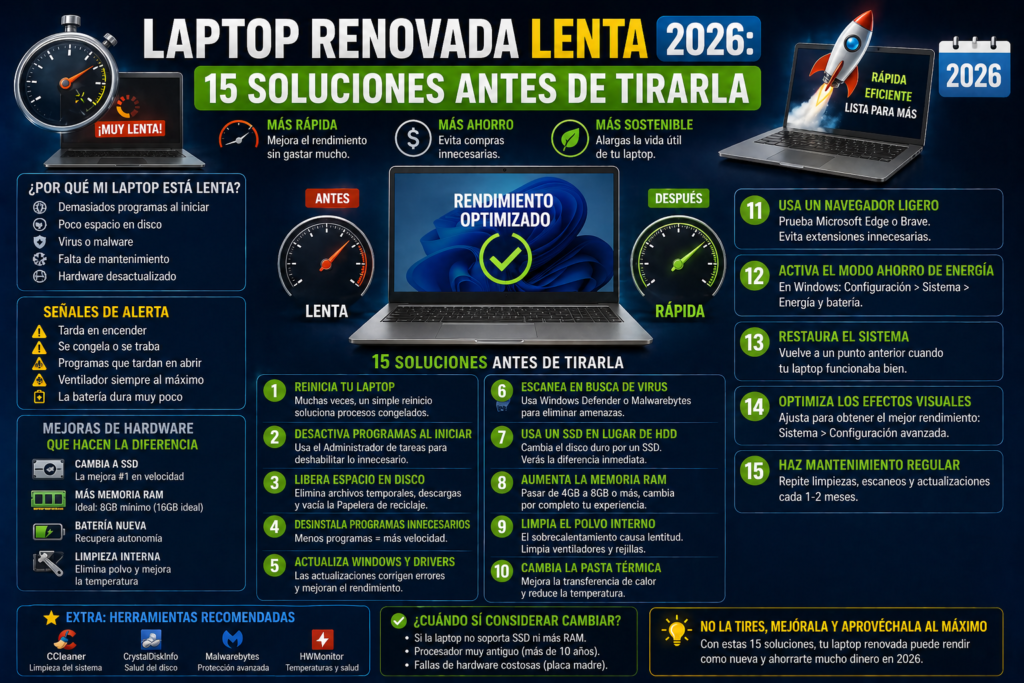
Respuesta rápida: El 80% de laptops renovadas lentas vuelven a estar rápidas con tres acciones: 1) ampliar RAM a 16GB ($25-$45), 2) reemplazar HDD por SSD si aún tiene disco mecánico ($35-$80), 3) reinstalación limpia de Windows. Las tres juntas cuestan menos de $150 y dejan la laptop como nueva. Antes de gastar en laptop nueva, descarta primero estos tres culpables. Si la laptop ya tiene 16GB RAM y SSD, los problemas de velocidad son siempre software (malware, programas en inicio, drivers, fragmentación lógica) y se resuelven sin gastar.
Recuerda que una computadora renovada lenta puede ser mejorada con estos métodos. Si experimentas con frecuencia problemas de lentitud, es posible que estés lidiando con una laptop renovada lenta que requiere atención.
Por qué las renovadas se vuelven lentas más rápido
La gente compra renovada y a los pocos meses dice «ya está lenta otra vez». No es la laptop. Son hábitos acumulados del usuario anterior + tuyos.
Una laptop renovada llega típicamente con instalación limpia de Windows. Pero si el refurbisher no formateó completamente y solo «limpió», quedan residuos: programas instalados, archivos basura, registros corruptos del Windows anterior.
Encima de eso, tú instalas tus programas, tus archivos, tus extensiones de navegador, y rápidamente la laptop acumula 200+ procesos en el fondo cuando debería tener 60-80.
La buena noticia: todas estas situaciones tienen solución. La mala: el 90% de gente compra laptop nueva sin intentar arreglar lo que tiene. Esta guía evita ese gasto innecesario.
Solución 1: Ampliar RAM (la más impactante)
Si tu laptop tiene 4GB u 8GB de RAM, esta es la solución que da el salto más grande. Windows 11 con Chrome abierto y 10 pestañas consume entre 6-8GB solo en eso. Si tu RAM es 4GB, Windows está usando el disco como RAM virtual constantemente, ralentizando todo dramáticamente.
Cómo verificar tu RAM actual:
Presiona Ctrl+Shift+Esc para abrir Administrador de Tareas. Pestaña «Rendimiento». Clic en «Memoria» en la barra lateral. Verás cuánta RAM tiene la laptop y cuánto está siendo usada.
Si dices «Memoria en uso 90%+» frecuentemente, tu RAM es insuficiente.
Cómo hacer upgrade:
Identifica tu modelo exacto. Búscalo en Crucial.com o Kingston.com con su herramienta de compatibilidad. Te dirá exactamente qué módulos comprar.
Para mayoría de laptops 2018-2024, los módulos correctos son DDR4 SODIMM. Tamaños recomendados: 16GB total mínimo (un módulo de 16GB o dos de 8GB). 32GB si haces edición de video o usas máquinas virtuales.
Costos típicos: módulo 8GB DDR4 $20-$30, 16GB DDR4 $35-$55, 32GB DDR4 $80-$120. Marcas confiables: Crucial, Kingston, Corsair, G.Skill.
Instalación: 90% de laptops permiten upgrade abriendo solo la tapa inferior (4-8 tornillos). Hay tutoriales en YouTube específicos para cada modelo. Tarda 10-15 minutos.
Limitaciones: algunos modelos ultrabook tienen RAM soldada (no upgradable). Verifica antes de comprar. Modelos típicamente NO upgradables: MacBooks, Surface Pro/Laptop, ultrabooks Asus ZenBook, Dell XPS finos.
Solución 2: Cambiar HDD por SSD
Si tu laptop tiene HDD mecánico (disco con partes móviles), esta es la otra solución de impacto enorme. SSD es 10-50x más rápido que HDD para arranque, apertura de programas, búsqueda de archivos.
Cómo saber si tu laptop tiene HDD o SSD:
Clic derecho en Inicio > «Administrador de tareas» > pestaña «Rendimiento» > «Disco». Verás «Tipo: HDD» o «Tipo: SSD».
O hardware directo: si la laptop hace ruido leve cuando guarda archivos (el «click» característico), es HDD. SSD es completamente silencioso.
Costos típicos:
SSD SATA 240GB: $25-$35. Suficiente solo si tienes pocos archivos.
SSD SATA 480GB: $35-$50. Lo recomendable para mayoría.
SSD SATA 1TB: $55-$80. Para quienes guardan muchos archivos, fotos, videos.
SSD NVMe (más rápido aún): $40-$120 según capacidad. Solo si tu laptop tiene slot M.2 (la mayoría de 2018+).
Marcas confiables: Crucial MX500, Samsung 870 EVO, WD Blue, Kingston A2000. Evita marcas desconocidas en Amazon a precios sospechosamente bajos.
Migración:
Opción 1 (más fácil): instala SSD nuevo y reinstala Windows fresco. Más limpio, mejor rendimiento.
Opción 2 (más rápida): clona el HDD al SSD usando software como Macrium Reflect Free o EaseUS Todo Backup Free. Necesitarás cable USB-SATA ($10-$15) para conectar el SSD nuevo durante el clonado.
Solución 3: Limpiar programas en inicio
Cada programa marcado para iniciar con Windows roba RAM y CPU al arranque. Una laptop con 30+ programas en inicio tarda 3-5 minutos en estar lista para usar después de encender.
Cómo limpiar:
Ctrl+Shift+Esc > pestaña «Inicio».
Verás lista de programas con su «Impacto en el inicio» (Bajo, Medio, Alto).
Clic derecho en cada uno con impacto Alto o Medio que NO uses constantemente al iniciar > «Deshabilitar».
NO deshabilites: antivirus, drivers de hardware, controlador de touchpad, controladores de batería del fabricante.
SÍ deshabilita: Spotify, Discord, Steam, Adobe Creative Cloud, Microsoft Teams, Zoom, OneDrive (si no lo usas activamente), iTunes, Skype.
Reinicia para ver el cambio. Típico: arranque pasa de 3 minutos a 45 segundos.
Solución 4: Quitar bloatware
Bloatware = programas instalados de fábrica que tú no pediste y no usas. Las laptops vienen llenas de «trial software» del fabricante: McAfee trial de 30 días, Office trial, juegos del fabricante, software propietario inútil.
En laptops refurbished, además puede haber residuos del setup del refurbisher.
Cómo limpiar:
Configuración > Apps > Apps instaladas. Ordena por «Tamaño» o por «Fecha de instalación».
Desinstala lo que no uses ni reconozcas. Sé agresivo. Si lo extrañas, lo reinstalas después.
Bloatware común a quitar: McAfee/Norton trials, Wild Tangent Games, Candy Crush, fabricante’s «Customer Experience Program», Office trial si tienes Microsoft 365 suscripción separada.
Para limpieza más profunda y rápida, usa Windows10Debloater (gratuito, GitHub) o BleachBit.
Solución 5: Escanear malware en serio
Antivirus normal no detecta todo. Hay malware diseñado específicamente para evadir detección y robar recursos del sistema (cryptojacking, adware persistente, navegadores secuestrados).
Pasos:
Descarga Malwarebytes Free (malwarebytes.com) y haz escaneo completo. Encuentra cosas que Windows Defender no detecta.
Descarga AdwCleaner del mismo Malwarebytes. Limpia adware específicamente.
Si encuentras infecciones serias, lanza HitmanPro (gratuito 30 días) para escaneo de segunda opinión.
Si la laptop estaba SERIAMENTE comprometida, considera reinstalación limpia de Windows en lugar de seguir limpiando.
Solución 6: Limpiar archivos temporales
Windows acumula gigabytes en archivos temporales que ralentizan búsquedas y consumen espacio.
Limpieza rápida nativa:
Configuración > Sistema > Almacenamiento > Archivos temporales. Marca todo y «Quitar archivos».
Limpieza profunda (opcional): herramienta CCleaner Free. Limpia registros, caché de navegadores, archivos temporales de programas.
Una limpieza típica libera 5-15GB y mejora respuesta del sistema notablemente.
Solución 7: Actualizar drivers
Drivers desactualizados causan lentitud, especialmente de tarjeta gráfica, audio y red.
Cómo actualizar correctamente:
NO uses programas tipo «Driver Booster» de internet. Frecuentemente instalan malware.
Visita el sitio oficial del fabricante (Dell, HP, Lenovo, etc.). Busca tu modelo exacto. Descarga drivers más recientes uno por uno.
Drivers prioritarios: chipset, gráfica (Intel/AMD/Nvidia), audio, red, bluetooth, BIOS.
Reinicia después de cada instalación.
Solución 8: Desfragmentar (solo HDD, NO SSD)
Si tienes HDD mecánico, archivos se fragmentan con el tiempo. Acceso lento.
NUNCA desfragmentes SSD (lo desgasta sin beneficio).
Para HDD: busca «Desfragmentar» en Inicio > selecciona disco > «Optimizar». Demora 1-3 horas dependiendo del estado.
Configura optimización automática semanal en mismo panel.
Solución 9: Liberar espacio en disco
Disco con menos del 15% libre causa lentitud severa. Windows necesita espacio para archivos temporales y memoria virtual.
Cómo liberar:
Configuración > Sistema > Almacenamiento > «Sensor de almacenamiento». Activarlo elimina archivos temporales automáticamente.
Mueve fotos y videos a almacenamiento externo (USB, disco externo, Google Drive, OneDrive).
Desinstala juegos grandes que no juegas.
Vacía la papelera de reciclaje (sí, hay quien la tiene con 50GB).
Solución 10: Cambiar plan de energía
Por defecto, Windows usa plan «Equilibrado» que prioriza ahorro de energía sobre rendimiento.
Para usar al máximo:
Panel de Control > Hardware > Opciones de Energía.
Selecciona «Alto rendimiento» o «Rendimiento máximo».
Ojo: consume más batería. Si trabajas mucho desconectado, mantén «Equilibrado». Si siempre estás enchufado, usa «Alto rendimiento».
Solución 11: Limitar pestañas y extensiones del navegador
Chrome y Edge consumen RAM como si no hubiera mañana. Cada pestaña abierta usa 100-300MB.
Si trabajas con 30+ pestañas abiertas constantemente, esa es tu laptop lenta.
Soluciones:
Cierra pestañas innecesarias (parece obvio pero la mayoría no lo hace).
Usa extensiones como «The Great Suspender» o «Auto Tab Discard» para suspender pestañas inactivas.
Audita extensiones del navegador. Cada extensión añade procesos. Quita las que no uses.
Considera Firefox o Brave que consumen menos RAM que Chrome.
Solución 12: Verificar temperatura del CPU
Si CPU se sobrecalienta, Windows automáticamente reduce su velocidad para protegerlo (thermal throttling). Esto se siente como lentitud.
Cómo verificar:
Descarga HWMonitor (gratuito). Muestra temperaturas en tiempo real.
Temperaturas normales: idle 35-50°C, uso normal 50-70°C, uso intensivo 70-85°C.
Si pasa los 90°C frecuentemente, hay problema de cooling.
Soluciones cooling:
Limpia ventiladores con aire comprimido (frecuentemente acumulan polvo).
Considera repasar la pasta térmica del CPU si la laptop tiene 3+ años (procedimiento técnico, requiere desmontaje).
Compra cooling pad ($15-$30 Amazon) para mejorar circulación.
No uses la laptop sobre cama o sofá (bloquean ventilación).
Solución 13: Deshabilitar efectos visuales
Windows 11 tiene transparencias, animaciones, sombras. En laptops modestas estos efectos consumen recursos visibles.
Cómo deshabilitar:
Configuración > Accesibilidad > Efectos visuales. Desactiva «Efectos de transparencia» y «Efectos de animación».
Para más control: Inicio > escribe «rendimiento» > «Ajustar la apariencia y rendimiento de Windows» > selecciona «Ajustar para obtener el mejor rendimiento».
Visualmente Windows se ve más simple, pero responde 20-30% más rápido.
Solución 14: Reinstalación limpia de Windows
Cuando todo lo demás falla, esta es la solución nuclear pero más efectiva.
Antes de proceder:
Respaldar absolutamente todo lo importante: documentos, fotos, contraseñas, marcadores del navegador, configuraciones específicas.
Tener cargador conectado durante todo el proceso.
USB de 8GB+ disponible para crear instalador.
Pasos:
Descarga Media Creation Tool de Microsoft.com.
Crea USB instalador.
Reinicia laptop con USB conectado.
Durante instalación, selecciona «Personalizada» y formatea TODAS las particiones.
Instala Windows fresco.
Después: instala solo programas que realmente uses. Mantén el sistema limpio.
Tiempo total: 2-4 horas. Resultado: laptop como nueva.
Solución 15: Aceptar que toca reemplazar
Si después de TODAS las soluciones anteriores tu laptop sigue lenta, considera realisticamente:
¿Tu CPU es de 2014 o anterior? (Intel Core 4ta gen o anterior). En ese caso, ningún upgrade compensará la limitación fundamental del procesador. Windows 11 ni siquiera es compatible.
¿La laptop tiene 8+ años? La obsolescencia es real. Componentes envejecen, capacitores se deterioran.
¿Se rompe constantemente y la reparación supera $200? Mejor comprar otra renovada más nueva.
En esos casos, presupuesta laptop renovada de generación más reciente. ThinkPad T480 o T490 (8va o 9na gen Intel) tienen excelente relación calidad/precio en mercado de renovadas en 2026.
Un caso típico, con números
El escenario se repite constantemente en los foros de soporte: una renovada que va lenta desde el primer mes, con 4 GB de memoria y disco mecánico. La intervención habitual es ampliar la memoria a 16 GB, sustituir el disco por un SSD y reinstalar Windows limpio.
El costo de las piezas ronda los $80 y el trabajo son un par de horas. La mejora que reportan quienes lo hacen es drástica: de esperar minutos a abrir un navegador a que el sistema responda al instante. Y se sostiene en el tiempo si se mantienen los hábitos de espacio libre y arranque limpio.
La lectura: la gran mayoría de las «laptops lentas» son un problema de memoria insuficiente o de disco mecánico. $80 invertidos resuelven el problema completo. Comprar laptop nueva por lentitud sin antes hacer upgrade RAM+SSD es desperdiciar $400+.
Para tu situación específica
Si tu laptop tiene 4GB u 8GB RAM: ampliar a 16GB es la solución de mayor impacto. Cualquier otra cosa es ineficiente sin esto.
Si aún tiene HDD mecánico: cambiar a SSD es transformador. Junto con upgrade de RAM, son los dos arreglos esenciales.
Si ya tiene 16GB y SSD pero está lenta: el problema es 100% software. Reinstalación limpia de Windows resuelve.
Si CPU es Intel 4ta gen o anterior (2013-2014): es momento de considerar laptop renovada más reciente. Ningún upgrade compensa esa limitación.
Laptop Renovada Lenta: Las Causas que Nadie Menciona
Cuando una laptop reacondicionada funciona lenta desde el primer día, la causa generalmente no es el hardware — es el software heredado del entorno corporativo anterior. Las laptops que provienen de flotas empresariales frecuentemente tienen agentes de gestión remota (MDM), antivirus corporativos, y software de monitoreo que continúan ejecutándose en segundo plano, consumiendo RAM y CPU sin que el nuevo usuario lo sepa.
Identificación: abre el Administrador de tareas (Ctrl+Shift+Esc) y ordena por CPU y por Memoria. Si ves procesos como «ManagementAgent», «LanDesk», «SCCM Client», «Absolute Agent», o nombres corporativos desconocidos consumiendo recursos — esos son los culpables. La solución correcta es un formateo limpio de Windows, que elimina todos estos agentes y da una instalación fresca.
Diagnóstico: ¿Es Hardware o Software lo que Causa la Lentitud?
Antes de concluir que la laptop renovada es «lenta por el hardware», este test de 5 minutos distingue entre problema de hardware y problema de software:
Test 1 — Tiempo de arranque: Reinicia la laptop y mide cuántos segundos tarda desde que aparece el logo de Windows hasta que el escritorio está completamente cargado. Con SSD y Windows limpio: 15-25 segundos. Más de 45 segundos = probable bloat de software. Test 2 — RAM en reposo: Con solo el escritorio abierto (ninguna app), abre el Administrador de tareas → Rendimiento → Memoria. Si más del 60% de la RAM está ocupada en reposo, hay demasiados procesos en segundo plano. Test 3 — Velocidad del SSD: Descarga Crystal Disk Mark y corre el benchmark. Un SSD NVMe sano debe mostrar +500 MB/s de lectura secuencial. Un SSD SATA sano +400 MB/s. Si los valores son mucho menores, el SSD puede estar fallando. Test 4 — Temperatura del CPU: Descarga HWiNFO64 y revisa la temperatura del CPU en reposo. Debe estar entre 35-50°C. Si está en 70°C+ en reposo, el sistema de enfriamiento necesita pasta térmica nueva — causa frecuente de throttling (el CPU se ralentiza automáticamente para no sobrecalentarse).
Soluciones Ordenadas por Impacto y Facilidad
1. Limpiar el inicio de Windows (5 minutos, impacto alto): Administrador de tareas → Inicio → desactivar todo lo que no sea esencial. Mantén solo el antivirus y los drivers de hardware. Reinicia. Esta acción sola puede reducir el tiempo de arranque a la mitad.
2. Aumentar la RAM (15 minutos, impacto muy alto si tienes 4-8GB): Si la laptop tiene 4GB o 8GB de RAM, agregar un módulo de 8GB adicional es la inversión de mayor impacto. Los módulos DDR4 de 8GB cuestan $18-$28 en Amazon. Pasar de 8GB a 16GB es el upgrade de mayor impacto por dinero gastado en una laptop renovada.
3. Aplicar pasta térmica nueva (30 minutos, impacto alto si hay throttling): La pasta térmica en laptops de 4-5 años de uso se seca y pierde efectividad. Reemplazarla con Thermal Grizzly Kryonaut o Arctic MX-4 puede bajar 15-20°C la temperatura del CPU, eliminando el throttling y recuperando velocidad completa. Los videos de aplicación de pasta térmica para el modelo específico de la laptop están en YouTube.
4. Formatear Windows (1-2 horas, impacto máximo): Si los pasos anteriores no resuelven el problema, el formateo limpio elimina todo el software heredado corporativo y da una instalación de Windows desde cero. Es el reset definitivo que convierte una laptop «lenta» en una que funciona como nueva.
Preguntas Frecuentes sobre Laptops Lentas
¿Cuánta RAM necesita realmente una laptop renovada para trabajo de oficina?
Para trabajo de oficina estándar — email, Office 365, videoconferencias, navegación con 10-15 pestañas — 8GB RAM es el mínimo funcional en 2026. Con 8GB notarás lentitud cuando tengas Teams o Zoom abierto simultáneamente con Excel y varias pestañas de Chrome. Con 16GB ese escenario corre sin fricción. Si tu laptop tiene slot de RAM libre, el upgrade de 8GB a 16GB ($25-$35) es la mejor inversión posible en relación impacto-costo.
¿Qué tan viejo puede ser el procesador de una laptop renovada para que siga siendo útil?
Para trabajo de oficina, procesadores Intel de 7ma generación (2017) en adelante son completamente funcionales en 2026 con SSD. Un ThinkPad T470 con i5 de 7ma gen y SSD 256GB rinde perfectamente para Office, email, y videoconferencias. La generación del procesador importa menos que la presencia de SSD — un procesador de 10ma gen con HDD es más lento en el uso diario que uno de 7ma gen con SSD.
Conclusión: La Laptop Renovada Lenta Tiene Solución
La lentitud en una equipo reacondicionado es casi siempre un problema de software, no de hardware. El SSD es rápido, el procesador es capaz, y la RAM es suficiente — pero el software heredado del entorno corporativo anterior, los procesos de inicio innecesarios, o la pasta térmica seca están impidiendo que ese hardware rinda a su capacidad real. Con el diagnóstico correcto y las soluciones en el orden correcto — limpiar el inicio, actualizar drivers, revisar temperatura, y si es necesario formatear — la laptop renovada que parecía lenta puede transformarse en un equipo ágil y confiable para los próximos años de uso.
Laptop Renovada Lenta: Causas y Soluciones en 2026
La laptop renovada que funciona lenta no necesariamente tiene un problema de hardware — en el 80 por ciento de los casos, la lentitud tiene causa de software resoluble sin costo. Esta guía cubre cada causa y su solución exacta.
Las 6 Causas Más Frecuentes de Lentitud y Sus Soluciones
Causa 1 — Aplicaciones de inicio excesivas: muchas aplicaciones se configuran para arrancar con Windows y ralentizan el inicio y el rendimiento general. Solución: Task Manager (Ctrl+Shift+Esc), pestaña Startup, deshabilitar todas las aplicaciones que no son estrictamente necesarias al inicio. Causa 2 — Disco lleno: Windows necesita al menos 15-20 por ciento del disco libre para funcionar correctamente. Con menos de 10 por ciento libre — el rendimiento degrada significativamente. Solución: Disk Cleanup para eliminar archivos temporales, y mover archivos grandes a disco externo o nube. Causa 3 — Virus o malware: un scan completo con Windows Defender (actualización de definiciones + Análisis completo) identifica y elimina la mayoría de amenazas. Para mayor profundidad — Malwarebytes Free en la segunda pasada. Causa 4 — RAM insuficiente: 4 GB de RAM con Windows 11 abierto más Chrome con 10 pestañas más Office — el sistema entra en swap constante. Solución: upgrade a 8 o 16 GB de RAM. Causa 5 — Disco duro mecánico (HDD): si la computadora renovada tiene HDD en lugar de SSD — el upgrade a SSD es el cambio de mayor impacto de rendimiento disponible. De HDD a SSD: el arranque pasa de 45-60 segundos a 8-12 segundos. Causa 6 — Windows desactualizado: las actualizaciones de Windows no solo son de seguridad — muchas incluyen mejoras de rendimiento. Configuración, Windows Update, Buscar actualizaciones e instalar todo lo disponible.
El consejo concreto
Deshabilitar aplicaciones de inicio, limpiar el disco, actualizar Windows, y verificar que no hay malware resuelven el 80 por ciento de los casos de lentitud. El upgrade de RAM o SSD resuelve el 15 por ciento restante. Solo el 5 por ciento requiere diagnóstico de hardware o cambio de equipo.
🧰 Herramienta gratuita: tienes tests rápidos para cada componente en el catálogo de herramientas.
Un fallo emparentado con este lo tratamos en ChromeOS Flex 2027: Cómo Revivir tu Laptop Vieja Gratis Paso a Paso.
🔧 Herramienta gratuita: Antes de resignarte a la lentitud, Asesor de Mejoras para Laptop te dice qué mejora concreta devolvería la velocidad a tu equipo.

Tutorial paso a paso para hacer ambos upgrades en casa.
El sobrecalentamiento causa lentitud por thermal throttling.
Verifica el estado real de tu laptop antes de reemplazarla.