
Que la batería no cargue casi nunca significa que la batería esté muerta. Esta guía recorre las doce causas posibles en orden, empezando por las que no cuestan nada.
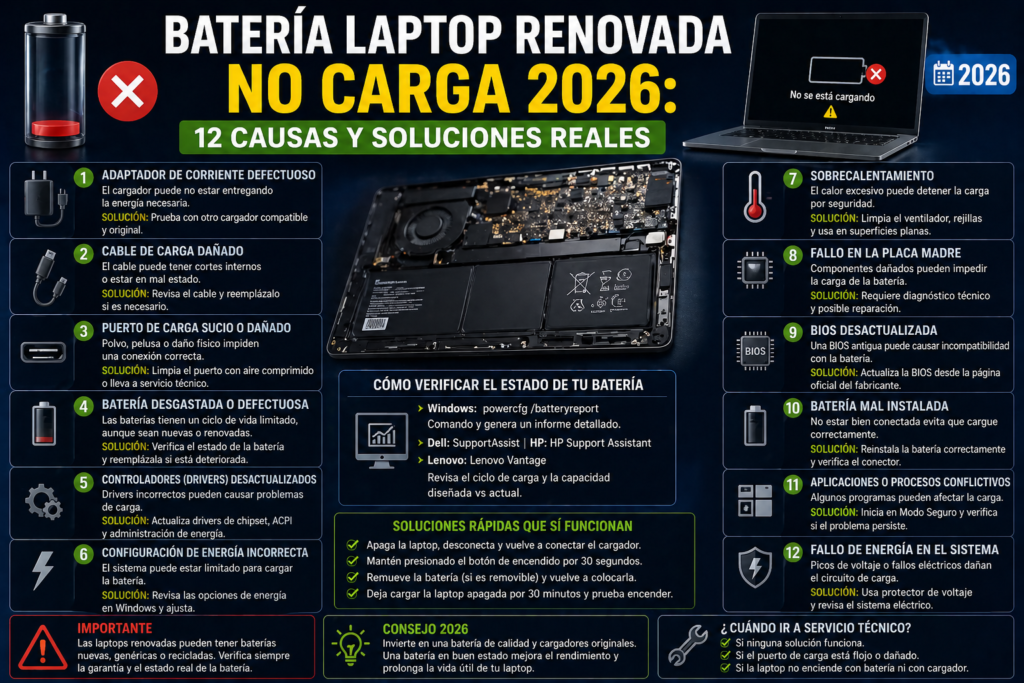
Batería Laptop Renovada no carga: 12 causas reales y cómo solucionarlas sin gastar un dólar 2026
Respuesta directa: Si tu laptop renovada está enchufada pero no carga, el 70% de las veces es uno de estos tres problemas: cargador dañado, puerto de carga sucio, o driver de batería corrupto. Antes de pensar que la batería está muerta, prueba: 1) otro cargador compatible, 2) limpiar puerto con aire comprimido, 3) reinstalar driver «Microsoft ACPI Compliant Battery». Estas tres acciones resuelven la mayoría de casos en menos de 15 minutos. Si después de esto no carga, sigue al diagnóstico avanzado abajo.
Por qué este problema es más común en laptops renovadas
Las laptops renovadas heredan algo que los anuncios no mencionan: el desgaste de batería del usuario anterior. Una batería con 600+ ciclos de carga (cualquier laptop usada 2-3 años intensivamente) llega ya degradada al 70-80% de capacidad original.
Los refurbishers serios reemplazan baterías que están bajo el 80%. Los menos serios solo «pasan el test» y venden con baterías al borde del límite. Por eso problemas de carga aparecen más rápido en renovadas que en nuevas.
Pero aquí está la trampa: la mayoría de problemas que reporta el usuario como «batería dañada» en realidad NO son la batería. Son cargador, puerto, drivers, BIOS o configuración. Antes de comprar batería nueva (gasto de $50-$120), descarta estos otros culpables.
Causa 1: Cargador dañado o no original (la más común)
📚 Guías relacionadas:
El cargador es el primer sospechoso porque es la pieza más maltratada. Lo doblamos, lo enrollamos mal, lo pisamos con la silla de oficina, lo cargamos en la mochila aplastado contra libros.
Cómo verificar:
Toma el cargador y mueve el cable cerca del conector que va a la laptop. Si la carga aparece y desaparece intermitentemente, el cable interno está partido. Si solo carga cuando lo doblas en cierto ángulo, mismo diagnóstico.
Mira el LED del cargador (el que está en el brick rectangular). Si parpadea o no se enciende, el cargador está fallando internamente.
Si tienes cargador idéntico (mismo voltaje y amperaje) de otra laptop similar, pruébalo. Si carga con el otro, el problema es 100% tu cargador.
Solución: comprar cargador original o de marca reconocida compatible. Cargadores genéricos baratos de Amazon ($8-$15) frecuentemente entregan voltaje incorrecto que puede dañar la batería con el tiempo. Los originales OEM cuestan $25-$60 según modelo y valen los $20 extra. Marcas confiables: Lenovo original, Dell original, HP original, o Anker para opciones third-party.
Importante: revisa el voltaje y amperaje en la etiqueta de tu cargador original ANTES de comprar reemplazo. Voltaje debe coincidir exactamente. Amperaje del nuevo puede ser igual o mayor, nunca menor.
Causa 2: Puerto de carga sucio o flojo
El puerto de carga acumula pelusa, polvo, migas y suciedad invisible. Cuando hay obstrucción, los pines del cargador no hacen contacto completo con los pines del puerto.
Cómo diagnosticar:
Mete y saca el cargador varias veces. Si en algún momento se siente flojo o «movible» cuando está conectado, el puerto está suelto.
Mueve suavemente el conector del cargador mientras está enchufado. Si la carga aparece solo en cierta posición, hay falso contacto.
Mira dentro del puerto con linterna. Si ves polvo, pelusa o algo que no debería estar ahí, ese es el problema.
Solución de limpieza:
Apaga la laptop completamente y desconecta el cargador. Usa lata de aire comprimido (Amazon: $7-$10) y aplica ráfagas cortas dentro del puerto. NO uses tu boca para soplar (humedad).
Si después del aire ves residuo persistente, usa palillo de madera (NUNCA metálico) para retirar suavemente.
Si el puerto se siente flojo internamente, el problema es soldadura del puerto a la placa madre. Esto requiere reparación profesional ($60-$120 típico) o reemplazo del puerto si tienes habilidades técnicas.
Causa 3: Driver de batería corrupto
Windows usa un driver llamado «Microsoft ACPI Compliant Control Method Battery» para gestionar la carga. Este driver se corrompe ocasionalmente, especialmente después de actualizaciones de Windows o cambios de hardware.
Solución paso a paso (toma 3 minutos):
Click derecho en el botón Inicio, selecciona «Administrador de dispositivos».
Expande la categoría «Baterías».
Verás dos elementos: «AC Adapter» y «Microsoft ACPI Compliant Control Method Battery».
Click derecho sobre «Microsoft ACPI Compliant Control Method Battery» y selecciona «Desinstalar dispositivo».
Confirma la desinstalación.
Reinicia la laptop.
Windows reinstala automáticamente el driver al iniciar. En el 40% de los casos, esto resuelve completamente el problema de carga.
Causa 4: Cable interno de la batería suelto
Específicamente común en laptops renovadas. Durante el proceso de refurbishing, técnicos abren la laptop para limpieza interna y reemplazo de componentes. Si no reconectan el cable de la batería con la presión exacta, queda flojo.
Síntoma característico: la carga aparece y desaparece sin tocar nada. La laptop a veces detecta batería, a veces no. El icono de batería de Windows muestra «X» o batería con signo de interrogación.
Solución (requiere abrir la laptop):
Si tu laptop está dentro del período de garantía del refurbisher, NO la abras tú. Pierdes garantía. Llévala al servicio del vendedor.
Si está fuera de garantía y tienes confianza técnica básica:
Apaga la laptop, desconecta cargador, retira batería externa si la tiene.
Retira tornillos de la tapa inferior (ten taza pequeña para guardarlos).
Localiza el conector de la batería interna (cable blanco/negro hacia el conector blanco en la placa).
Desconecta gentilmente y vuelve a conectar firmemente.
Cierra la laptop, prueba.
Causa 5: BIOS desactualizado
El BIOS (firmware base de la placa) gestiona el reconocimiento de batería a nivel hardware. Versiones antiguas pueden tener bugs que impiden carga correcta, especialmente con baterías de reemplazo.
Cómo verificar versión BIOS:
Presiona Windows + R, escribe «msinfo32» y presiona Enter.
En la información del sistema, busca «Versión/Fecha del BIOS». Anota la versión.
Visita el sitio oficial del fabricante (Dell, HP, Lenovo, etc.) y busca el modelo exacto de tu laptop. Compara la versión BIOS instalada con la última disponible.
Si hay actualización disponible, descarga el archivo desde el sitio oficial ÚNICAMENTE. NUNCA actualices la BIOS de fuentes no oficiales.
Importante: actualizar la BIOS conlleva riesgo. Si se interrumpe (corte de luz, batería que se acaba durante el proceso), la laptop puede quedar inservible. Asegúrate de tener el cargador conectado y la batería con al menos un 50% antes de actualizar.
Causa 6: Configuración de Windows limitando la carga
Algunos fabricantes (Lenovo principalmente, Dell y HP también) instalan software propio que limita la carga al 60% u 80% para preservar la vida útil de la batería. Si esto está activo y la batería ya está al límite configurado, parecerá que «no carga».
Lenovo: busca «Lenovo Vantage» en el menú Inicio. En la app, ve a «Configuración del dispositivo» > «Energía» > busca «Conservación de batería» y desactívala temporalmente para verificar.
Dell: busca «Dell Power Manager». En «Configuración de batería», verifica que no esté en modo «Personalizado» con un límite bajo.
HP: busca «HP Battery Health Manager» en Inicio. Verifica la configuración de salud de la batería.
Si efectivamente había un límite activado y lo desactivas, la batería empezará a cargar al 100%. Decide si quieres mantener el límite (vida útil más larga) o quitarlo (más autonomía, pero la batería muere antes a largo plazo).
Causa 7: Batería completamente descargada (deep discharge)
Si la laptop estuvo guardada meses sin uso, la batería puede entrar en «deep discharge». Cuando el voltaje baja de cierto umbral, el circuito de protección se cierra y la batería rechaza la carga.
Solución:
Conecta el cargador y déjala enchufada, apagada, por mínimo 4 horas. NO intentes encenderla.
Después de 4 horas, intenta encenderla. Si arranca, ya está saliendo del deep discharge.
Mantén enchufada hasta que la batería marque 100% según Windows.
Si después de 8-12 horas no muestra ningún signo de carga ni enciende, la batería sufrió deep discharge irreversible. Necesita reemplazo.
Causa 8: Batería al final de su vida útil
Toda batería tiene ciclos de carga finitos: típicamente 500-1000 ciclos completos antes de una degradación significativa. Una laptop renovada que recibió uso intensivo previo puede llegar a tus manos con el 80% de los ciclos consumidos.
Cómo verificar el estado real de tu batería:
En Windows, abre PowerShell como administrador (clic derecho en Inicio > «Windows PowerShell (Admin)»).
Escribe: powercfg /batteryreport y presiona Enter.
Windows genera un archivo HTML con el reporte. La ruta aparece en pantalla, típicamente C:\Users\TuUsuario\battery-report.html.
Abre el archivo. Lo importante: «Design Capacity» (capacidad de fábrica) vs «Full Charge Capacity» (capacidad real actual).
Si tu Full Charge Capacity es menor al 60% de Design Capacity, la batería está agotada y NO cargará completamente nunca más, sin importar qué hagas.
Solución única: reemplazo de batería. Costos: $40-$120 según el modelo. Para Lenovo ThinkPad es relativamente económico ($45-$70). MacBook es lo más caro ($120-$250). Asus, HP, Dell quedan en rango medio.
Marcas confiables de reemplazo: original OEM si está disponible, si no, marcas como Green Cell, NewPow, Bay Valley Parts en Amazon. Evita las absolutamente más baratas (Replacement Battery genérico bajo $25) que duran semanas.
Causa 9: Modo de hibernación corrupto
Si tu laptop entró en hibernación con un problema y no completó el proceso bien, puede quedar en un estado raro donde detecta la batería pero no carga.
Solución rápida:
Realiza un «hard reset». Apaga la laptop completamente. Desconecta el cargador. Si la batería es removible, sácala. Mantén presionado el botón de encendido por 30 segundos. Vuelve a colocar la batería, conecta el cargador y enciende.
Este reset descarga los capacitores residuales y resetea el controlador de energía. Es suficiente en muchos casos donde el problema era de software/firmware.
Causa 10: Sobrecalentamiento del controlador de carga
Cuando la laptop se calienta excesivamente, el controlador de carga puede entrar en modo de protección y suspender la carga temporalmente. Una vez que se enfría, vuelve.
Síntomas: la laptop está caliente al tacto en la zona donde está la batería. La carga se detuvo y dice «0% disponible (enchufado, no cargando)».
Solución:
Apaga la laptop, déjala enfriar 30 minutos sobre una superficie dura (no cama ni sofá).
Limpia las rejillas de ventilación con aire comprimido.
Considera comprar una laptop cooling pad ($15-$30 en Amazon) si trabajas largas horas.
Si el problema persiste, los ventiladores internos pueden necesitar una limpieza profunda.
Causa 11: Calibración de batería desincronizada
El controlador interno mantiene una «estimación» de la capacidad. Esta estimación puede desincronizarse del estado real, causando que reporte 100% cuando aún falta carga, o 0% cuando todavía hay energía.
Solución (calibración manual):
Carga la laptop al 100% completo (déjala enchufada hasta que el indicador esté quieto en 100%).
Mantén enchufada 2 horas adicionales después de llegar al 100%.
Desconecta y úsala normalmente hasta que se apague sola por batería baja.
Déjala apagada al menos 5 horas con la batería completamente vacía.
Conecta el cargador y carga al 100% sin interrupciones, sin encenderla.
Este ciclo completo recalibra el controlador. Hazlo cada 3-4 meses para mantener lecturas precisas.
Causa 12: Problema de placa madre
El último culpable, el más caro, el más raro: el circuito de carga en la placa madre falló. Suele ocurrir por subidas de voltaje, derrames de líquido o componentes deteriorados por la edad.
Síntomas: ningún cargador funciona, ningún diagnóstico anterior funciona, la laptop solo enciende con cargador conectado pero la batería marca 0% siempre.
Realidad: reparar la placa madre cuesta $150-$400. Para una laptop renovada que costó $400-$600, frecuentemente no vale la pena. Mejor compra una laptop renovada nueva con garantía y vende esta como «no carga – para piezas» en Facebook Marketplace o eBay (recuperarás $80-$200 dependiendo del modelo).
Diagnóstico rápido en 5 minutos
Si quieres ahorrar tiempo y diagnosticar rápido, sigue este orden:
| Paso | Acción | Tiempo | Si funciona, era esto |
|---|---|---|---|
| 1 | Probar otro cargador compatible | 2 min | Cargador dañado |
| 2 | Limpiar puerto con aire comprimido | 3 min | Puerto sucio |
| 3 | Hard reset (30 seg botón apagado) | 2 min | Estado raro |
| 4 | Reinstalar driver ACPI Battery | 3 min | Driver corrupto |
| 5 | Generar batteryreport en PowerShell | 2 min | Diagnóstico real de batería |
| 6 | Verificar Lenovo Vantage / Dell Power Manager | 3 min | Límite de carga activo |
| 7 | Actualizar BIOS si hay versión nueva | 20 min | Bug de firmware |
Si después de los 7 pasos sigue sin cargar, es muy probable que sea batería al final de su vida útil. Procede a comprar reemplazo.
El caso que más se repite
El patrón aparece una y otra vez en los foros de soporte: un ThinkPad renovado que a los pocos meses deja de cargar. La reacción instintiva es asumir que la batería murió y comprar una nueva. El paso que conviene dar antes es generar el informe de batería que trae Windows.
Cuando el informe muestra la capacidad de carga por encima del 90% de la de diseño, la batería está sana y el problema es otro. La causa más frecuente en ese escenario es un controlador ACPI corrupto tras una actualización de Windows, y reinstalarlo devuelve la carga sin gastar un dólar en piezas.
Lección: el 70% de «baterías muertas» en laptops renovadas no son baterías muertas. Son problemas de software, configuración o cargador. Antes de gastar en reemplazo, agota el diagnóstico.
Cuándo SÍ comprar batería nueva
Después de hacer todos los diagnósticos anteriores, considera reemplazo si:
El batteryreport muestra Full Charge Capacity menor al 60% de Design Capacity.
La batería marca 100% pero la laptop solo dura 30 minutos desconectada (cuando antes duraba 4-6 horas).
La batería se hincha visiblemente (peligroso, dejar de usar inmediatamente).
Probaste otro cargador y los 12 diagnósticos anteriores sin éxito.
Recomendaciones generales para comprar reemplazo en Amazon:
Busca el part number exacto de tu batería original (está impreso en la batería actual). Ejemplo: 01AV428, 45N1126, etc.
Busca ese part number + «battery» en Amazon. Filtra por «Amazon’s Choice» o «Best Seller».
Lee reviews recientes (últimos 3 meses). Baterías de litio se degradan en almacén; lotes recientes son más confiables.
Verifica que el vendedor ofrezca al menos 12 meses de garantía. Las que ofrecen solo 6 meses frecuentemente son de menor calidad.
Marcas con buena reputación 2026: Green Cell, NewPow, BTI, Bay Valley Parts. Para Lenovo, busca también «Lenovo OEM» auténticas.
Para tu situación específica
Si la laptop tiene menos de 6 meses desde compra: contacta al vendedor (Amazon Renewed, Back Market, Newegg). La batería está cubierta por garantía, no la reemplaces tú.
Si la laptop tiene 6-18 meses: sigue el diagnóstico de 7 pasos. Es probable que sea problema reparable sin gastar.
Si la laptop tiene 2+ años: es probable batería al final de vida útil. Genera batteryreport para confirmar antes de comprar reemplazo.
Si tienes piel sensible al manejar electrónica: trabaja con guantes antiestáticos ($5 en Amazon) y sobre superficie no metálica. Las baterías de litio pueden generar chispas si se cortocircuitan.
🔗 Ver más opciones en Amazon
Batería que no carga en laptop renovada: El diagnóstico completo
Cuando la batería de la laptop renovada no carga, hay cuatro posibles causas y cada una tiene solución diferente. Identificar correctamente cuál es el problema evita gastos innecesarios en reparaciones o reemplazos.
Causa 1 — El cargador: El cargador original de la laptop puede estar fallando aunque se vea bien externamente. La forma de verificar: si tienes acceso a otro cargador compatible (mismo voltaje y conector), pruébalo. Muchos Best Buy y tiendas de electrónicos tienen cargadores universales que permiten probar antes de comprar. Si con el cargador diferente la batería carga, el problema era el cargador, no la batería.
Causa 2 — El puerto de carga: En laptops que se cargaban constantemente en entornos corporativos, el puerto de carga puede estar desgastado o con mal contacto. Síntoma típico: la laptop carga solo en ciertas posiciones del cable. Solución: limpiar el puerto con aire comprimido y un palillo de dientes para remover suciedad acumulada. Si el daño es físico (pines doblados), requiere reparación técnica.
Causa 3 — La batería agotada: Las baterías de laptops tienen ciclos de carga limitados (generalmente 300-500 ciclos completos). Una laptop renovada de 4-5 años de uso corporativo puede tener la batería significativamente degradada. Diagnóstico exacto: ejecuta powercfg /batteryreport en PowerShell para ver el reporte de batería; muestra la capacidad actual vs. la capacidad original en mWh.
Causa 4 — Driver de batería dañado: Windows puede perder el driver de administración de batería, causando que no reconozca ni cargue la batería correctamente. Solución: Administrador de dispositivos → Baterías → clic derecho en «Microsoft AC Adapter» y «Microsoft ACPI-Compliant Control Method Battery» → Desinstalar dispositivo → Reiniciar. Windows reinstala los drivers automáticamente al reiniciar.
El reemplazo de batería: Cuándo vale la pena y cuánto cuesta
Si el diagnóstico confirma que la batería está degradada al punto de no sostener carga, el reemplazo es la solución más económica para extender la vida de la laptop renovada varios años más. Los precios de baterías de reemplazo para los modelos más comunes:
| Modelo de Laptop | Batería en Amazon | Tiempo instalación |
|---|---|---|
| ThinkPad T480 | $35-$55 | 5 min (removible sin herramientas) |
| ThinkPad T470/T460 | $30-$45 | 5 min (removible sin herramientas) |
| Dell Latitude E7470 | $40-$60 | 15 min (destornillador necesario) |
| HP EliteBook 840 G3/G4 | $35-$50 | 10 min (destornillador necesario) |
| MacBook Pro 2017-2019 | $80-$120 | 30-45 min (técnico recomendado) |
Para ThinkPad T480 y T470, la batería es removible sin herramientas; el reemplazo es tan simple como cambiar las pilas de un control remoto. Para otros modelos, los videos en YouTube del modelo específico + destornillador de estrella son suficientes para hacerlo en casa. Ver baterías de reemplazo para ThinkPad en Amazon →
Batería de laptop renovada que no carga: Causas y soluciones 2026
La batería que no carga en una laptop renovada es uno de los problemas más frecuentes y también de los más fácilmente diagnosticables. Esta guía cubre cada causa posible con la solución exacta — desde software hasta hardware.
Diagnóstico rápido: Software o hardware
El primer paso: verificar si el problema es el cargador o la laptop. Prestar un cargador idéntico de otra persona o comprar uno de Amazon con devolución de 30 días para el test; si la batería carga con el nuevo cargador, el problema era el cargador. Si no carga con ningún cargador, el problema es la batería o el controlador de carga de Windows.
Las 5 causas y sus soluciones
Causa 1 — Driver de batería corrupto: Device Manager, Batteries, clic derecho en Microsoft ACPI-Compliant Control Method Battery, Uninstall device, reiniciar. Windows reinstala el driver automáticamente. En el 30 por ciento de los casos de batería que no carga, esto resuelve el problema. Causa 2 — Configuración del modo de carga del ThinkPad: algunos ThinkPads tienen Lenovo Vantage configurado con Conservation Mode que limita la carga al 80 por ciento, común malentendido como batería que no carga. Solución: Lenovo Vantage, Power, Battery Charge Threshold, desactivar Conservation Mode. Causa 3 — Puerto de carga dañado (USB-C o barrel): si el conector del cargador tiene wobbling o se desconecta fácilmente, el puerto de carga puede estar físicamente dañado. Solución: reparación por técnico o reclamación de garantía de Back Market. Causa 4 — Batería completamente descargada: una batería completamente descargada (deep discharge) puede no responder inmediatamente al cargador. Solución: dejar conectado al cargador durante 2-3 horas sin encender; en algunos casos la batería recupera suficiente carga para iniciar el sistema. Causa 5 — Batería al final de su vida útil: si el powercfg /batteryreport muestra Full Charge Capacity menor al 40 por ciento del Design Capacity, la batería necesita reemplazo. Costo: 30-60 dólares en Amazon para ThinkPad T480, T490 o EliteBook 840.
La opción que recomendamos
Driver de batería reinstalado, Conservation Mode verificado y cargador alternativo probado: las tres soluciones que resuelven el 75 por ciento de los casos de batería que no carga. El 25 por ciento restante, batería de reemplazo en Amazon a 30-60 dólares o reclamación de garantía de Back Market dentro del periodo de cobertura.
🧰 Herramienta gratuita: consulta el estado real de tu batería con Salud de Batería.
El diagnóstico complementario está en Ciclos de Carga: Cómo Consultarlos y Qué Número Es Aceptable.

Identifica si la batería de tu renovada es genuina o de reemplazo dudoso.
Modelos con mayor autonomía real para trabajo móvil intensivo.
Si tu laptop se sobrecalienta, también puede afectar la carga de batería.