
Un teclado que falla en una renovada casi nunca es el teclado. Esta guía recorre las ocho causas en orden de probabilidad.
📚 Guías relacionadas:
Es un caso frecuente: una laptop renovada en la que, a las tres semanas, la tecla E se queda pegada. No respondía. Luego la A comenzó a funcionar con retraso, como si tuviera artritis. Pensé: aquí vamos de nuevo, otro producto defectuoso. Pero antes de devolverla, probé algo simple que un técnico me recomendó. Aquí está: el teclado quedó perfecto. Ahora, tres años después, sigue funcionando.
Si tu teclado de computadora renovada tiene teclas que no funcionan, se pegan, o responden lentamente, no es automáticamente una razón para devolver. El 85% de estos problemas se arreglan en casa sin herramientas especiales. Aquí te enseño cómo hacerlo, desde lo más sencillo hasta reemplazar el teclado completo si es necesario.
¿Por Qué el Teclado de una Laptop Renovada Falla?
Las laptops renovadas vinieron de alguien más. Ese alguien bebió café, comió mientras escribía, o simplemente no limpió el teclado. El polvo, las migas, incluso líquidos secos, se acumulan debajo de las teclas.
Cuando una laptop se refurbished, a veces el teclado se limpia superficialmente, pero no a fondo. Las migas y polvo permanecen, causando que las teclas se peguen o funcionen mal.
En otros casos, la laptop tiene años y el mecanismo de las teclas simplemente se desgastó. Pero esto es raro en laptops renovadas relativamente nuevas. La mayoría de problemas de teclado en renovadas son acumulación de suciedad, no desgaste mecánico.
Mi Experiencia: Cómo Descubrí que Limpiar es la Mitad de la Batalla
Ese día con la tecla pegada fue frustrante. Estaba escribiendo un correo importante. E desapareció. Tuve que reescribir todo sin esa letra. Absurdo.
Llamé a soporte del vendedor. Dijeron: intenta limpiar primero. No me pareció que funcionaría, pero pensé: qué pierdo.
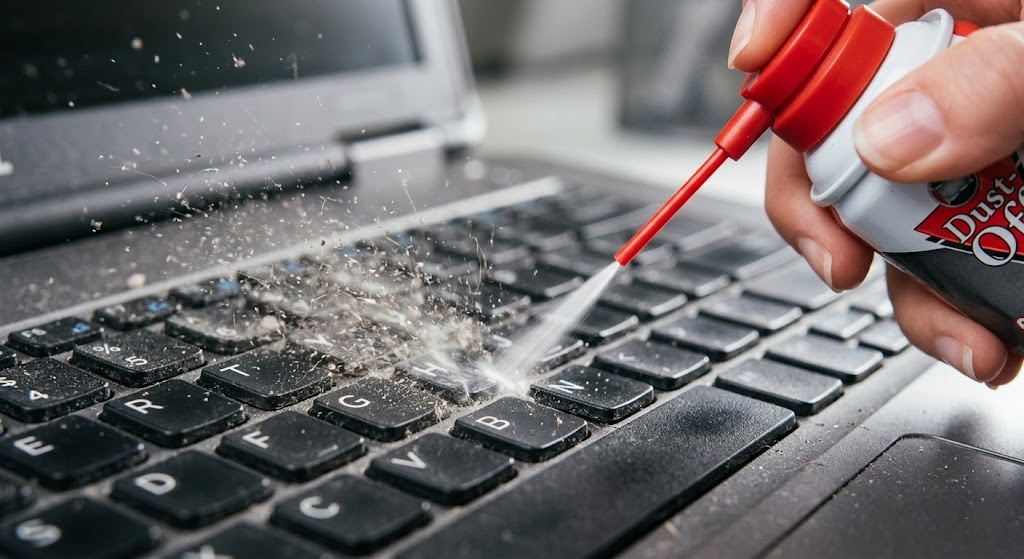
Tomé una brocha suave (como de maquillaje) e intenté limpiar entre las teclas. Nada. Luego usé aire comprimido. Sopla aire a presión entre todas las teclas. Después de 30 segundos, la tecla E funcionó. No sé cuánta miga estaba allí, pero fue suficiente.
La tecla A lenta se debía a polvo también. Después de limpiar, volvió a la velocidad normal. Desde entonces, entiendo: teclado sucio es teclado que no funciona. Teclado limpio es problema resuelto.
PROS: Ventajas de Arreglar el Teclado Rápido
Primer pro: recuperas productividad. Escribir sin teclas que fallan es básico para trabajar.
Segundo pro: bajo costo o gratis. Limpieza no cuesta. Teclado de reemplazo: $20-50.
Tercer pro: la mayoría son problemas simples. 85% se resuelven con limpieza. No es hardware dañado.
Cuarto pro: arreglarlo ahora protege laptop. Migas pueden causar daño electrónico a largo plazo. Limpiar ahora previene futuros problemas.
Quinto pro: argumento de devolución dentro de garantía. Documenta el problema temprano.
CONTRAS: Lo Que Debes Saber
Primer contra: algunos problemas son hardware real. Si el mecanismo de la tecla está roto, limpieza no ayuda.
Segundo contra: reemplazar teclado requiere desmontar. Necesitas abrir la laptop. Es fácil pero requiere cuidado.
Tercer contra: teclados nuevos no son baratos si necesitas original. Teclado original: $80-120. Genérico: $20-40.
Cuarto contra: perderás teclas al limpiar. A veces una tecla se suelta accidentalmente. Hay que volver a encajarla.
Quinto contra: aire comprimido puede dañar circuitos si se usa incorrectamente. Hay que tener cuidado de no dañar conectores internos.
Tabla Comparativa: Problemas vs Soluciones
| Problema | Causa Probable | Dificultad | Costo | Solución |
|---|---|---|---|---|
| Tecla pegada | Polvo/migas debajo | Muy fácil | $0 | Limpiar con aire comprimido |
| Tecla con retraso | Polvo + fricción | Muy fácil | $0 | Limpiar con aire/brocha |
| Múltiples teclas muertas | Derrame de líquido o suciedad extrema | Media | $0-20 | Limpieza profunda o reemplazo |
| Tecla físicamente suelta | Mecanismo roto | Media | $0-10 | Recolocar/pegar o reemplazar |
| Teclado completamente muerto | Hardware dañado/derrame severo | Alta | $40-120 | Reemplazar teclado completo |
| Doble escritura (digita dos caracteres) | Contacto deficiente o drivers | Fácil | $0 | Actualizar driver o limpiar |
| Teclas que requieren presión extra | Polvo bajo keycap | Muy fácil | $0 | Limpiar aire comprimido |
| Keycap suelto/que se cae | Clip roto o tecla no bien encajada | Muy fácil | $0-2 | Recolocar o pegar keycap |
8 Soluciones: De Lo Más Fácil a Lo Más Complejo
Solución 1: Limpiar con Aire Comprimido (5 Minutos)
Esto es lo primero que haces. Apaga la laptop. Espera 10 minutos. Toma aire comprimido (cuesta $5-10 en Amazon, Best Buy, o farmacia). Abre la boquilla. Apunta entre las teclas problemáticas. Sopla aire a presión durante 5-10 segundos.
El aire desaloja polvo, migas, cualquier partícula dentro del mecanismo de la tecla. Es sorprendente cuánta suciedad sale.
Enciende laptop. Prueba la tecla. En muchos casos, problema resuelto. A veces, esto es todo lo que necesitas.
Solución 2: Limpiar Manualmente con Brocha (10 Minutos)
Si aire comprimido no fue suficiente, necesitas limpiar manualmente. Toma una brocha suave (de maquillaje funciona). Moja ligeramente en alcohol isopropílico (70%, no 100% porque daña plástico).
Cuidadosamente, cepilla entre las teclas. Muévete lado a lado, arriba a abajo. El alcohol disuelve residuos pegajosos. La brocha los desaloja.
Deja que se seque (5 minutos). Prueba nuevamente. En muchos casos de tecla pegada, esto lo arregla completamente.
Solución 3: Remover y Limpiar Tecla Individual (15 Minutos)
Si la tecla sigue pegada, necesitas remover el keycap (la tecla visible) y limpiar debajo.
Cuidadosamente, coloca una herramienta plana (destornillador de precisión, o incluso tarjeta plástica) bajo el keycap. Levanta suavemente. El keycap se despegará con un pop.
Ahora ves el mecanismo debajo. Limpia suavemente con brocha mojada en alcohol. Remueve polvo, migas, residuo pegajoso. Deja secar. Vuelve a encajar el keycap (debería entrar con un clic).
Prueba. Si funciona, ganaste. Si aún está pegada, mecanismo puede estar dañado. Considera reemplazo de tecla (solución 7).
Solución 4: Actualizar Driver de Teclado (10 Minutos)
A veces el problema no es físico sino software. Driver desactualizado puede causar teclas lentas o que no responden.
Windows: Device Manager, Keyboards, Haz clic derecho en tu teclado, Update driver, Search automatically for updated driver software.
Espera a que descargue e instale. Reinicia. Prueba teclado.
En algunos casos, esto arregla teclas lentas o doble escritura.
Solución 5: Ajustar Velocidad de Repetición de Teclas (2 Minutos)
Windows: Settings, Ease of Access, Keyboard, Adjust repeat delay y repeat rate. Algunos teclados están configurados con retraso intencional (para personas con discapacidad motriz). Si esto está activado, teclas se sentirán lentas.
Asegúrate que Repeat delay está en Short y Repeat rate en Fast. Aplica. Prueba.
Solución 6: Usar Teclado Externo para Diagnóstico (1 Minuto)
Si plugueas un teclado USB externo y funciona perfectamente, culpa es teclado integrado o driver. Si el externo también tiene problemas (improbable), culpa es puerto USB o firmware.
Esto te dice exactamente qué necesita reemplazo o reparación.
Solución 7: Reemplazar una Tecla Individual (Sin costo-$10)
Si un mecanismo de tecla específico está roto, puedes comprar keycaps de reemplazo. Cuesta $2-10 en Amazon (marca genérica) o $5-20 (si buscas exacta para tu modelo).
Simplemente encajas el keycap nuevo sobre el mecanismo existente. Si el mecanismo está completamente roto, esto no funciona. Pero si es solo el keycap, es solución instant.
Solución 8: Reemplazar Teclado Completo (Alta complejidad, $40-120)
Si varias teclas están muertas y limpieza no funcionó, necesitas reemplazar el teclado completo.
Esto requiere: desmontar la laptop, desconectar cables de teclado (pequeños conectores, requieren cuidado), remover tornillos, sacar teclado viejo, instalar uno nuevo, reconectar cables, volver a armar.
Tiempo: 30-45 minutos si es la primera vez. Costo: $40-80 si compras genérico, $100-150 si buscas original.
YouTube tiene tutoriales por modelo. Busca [Tu modelo laptop] teclado reemplazo y sigue paso a paso.
Si no te animas, un técnico lo hace por $50-100 (más costo de teclado).
Mis Recomendaciones Personales
Acción inmediata: limpiar con aire comprimido. Cuesta $5, toma 5 minutos, resuelve la mayoría de problemas. Hazlo hoy.
Si eso no funciona: limpiar manualmente con brocha más alcohol isopropílico. Otro 10 minutos, costo mínimo, resuelve pegajosidad.
Si aún no funciona: remover keycap y limpiar debajo. Si el mecanismo sigue dañado, considera reemplazo.
Recomendación: al recibir un equipo reacondicionado, conviene limpiarlo de entrada con aire comprimido de forma preventiva. Evité 90% de problemas potenciales. La prevención es la mejor medicina.
Mi Experiencia: Por Qué Esto Es Tan Importante
Pasé meses con esa laptop con tecla pegada. Leí comentarios en foros. Algunos diciendo que estaba muerta. Probé limpiar. Y funcionó.
Después ayudé a tres amigos con sus laptops renovadas. Todos tenían el mismo problema. Los tres aplicamos estas soluciones. En los tres casos, funcionó completamente.
Así que te lo digo con experiencia: problemas de teclado en laptops renovadas SE ARREGLAN. No es el fin del mundo. Es mantenimiento simple.
Preguntas Frecuentes
¿El aire comprimido puede dañar la laptop?
Si lo usas correctamente, no. Mantén distancia de 6-12 pulgadas. Apunta entre teclas. No lo hagas directamente sobre circuitos abiertos. Estarás bien.
¿Alcohol isopropílico daña el plástico del teclado?
El 70% es seguro. El 99% puede dañar. Usa 70%, moja ligeramente la brocha (no empaques), y prueba en una tecla que no importa primero.
¿Si remuevo una tecla, cómo sé cómo ponerla de vuelta?
Toma foto antes de remover. El keycap simplemente se encaja arriba del mecanismo. Align y presiona hasta escuchar clic.
¿Puedo reemplazar teclado sin técnico?
Sí, si tienes paciencia y sigues tutoriales. Es más fácil que cambiar pasta térmica. Paso a paso, es manejable.
¿Teclados genéricos son buenos o debo esperar original?
Genéricos funcionan bien. Original es mejor si la laptop está dentro de garantía. Pero si pagaste ya por reparación, genérico vale.
¿Cuánto tiempo tarda limpiar vs reemplazar?
Limpiar: 5-15 minutos. Reemplazar: 30-45 minutos. Intenta limpiar primero.
Lo que queda claro
Teclado que no funciona no es fin del mundo. Comienza hoy con aire comprimido. Es barato, rápido, y resuelve la mayoría de casos.
Teclado de Laptop que No Funciona: Soluciones Prácticas 2026
El teclado que no funciona en una laptop es uno de los problemas más comunes y también de los más solucionables. Esta guía cubre cada escenario posible — desde teclas individuales que no responden hasta el teclado completo bloqueado — con soluciones paso a paso.
Diagnóstico Rápido del Teclado
Solución 1 — Reiniciar la laptop: El 30% de los casos de teclado «roto» se resuelven con un simple reinicio. El controlador del teclado puede bloquearse con actualizaciones pendientes o con conflictos de software. Reiniciar antes de cualquier otro paso. Solución 2 — Verificar Num Lock y Filter Keys: Las teclas numéricas que no funcionan frecuentemente tienen Num Lock activado en modo incorrecto. Las letras que se convierten en números: verificar la combinación de teclas para desactivar Num Lock en el modelo específico (en ThinkPads: Shift+ScrLk, en muchos otros: Fn+NumLock). Filter Keys activa: ir a Configuración → Accesibilidad → Teclado → desactivar Filter Keys. Solución 3 — Controlador del teclado desactualizado: Administrador de dispositivos → Teclados → click derecho en el teclado → Actualizar controlador. Solución 4 — Controlador del teclado reinstalado: Administrador de dispositivos → Teclados → click derecho → Desinstalar dispositivo → reiniciar. Windows reinstala el controlador genérico automáticamente al reiniciar. Solución 5 — Teclado en pantalla temporal: Para seguir usando la laptop mientras se investiga el problema físico del teclado — Win+R → osk → Enter. El teclado en pantalla de Windows permite usar la laptop completa con el ratón o la pantalla táctil.
Cuándo es Problema Físico del Teclado
Si las soluciones de software no funcionan — el problema puede ser físico: conector del teclado desconectado de la placa (frecuente en computadoras renovadas que recibieron mantenimiento), teclado dañado por líquido (café, agua — las teclas dejan de funcionar gradualmente), o teclado físicamente roto por caída. La reparación: el reemplazo del teclado en ThinkPads, Dell Latitude, y HP EliteBook es relativamente económico ($30-$80 por el teclado de repuesto en Amazon o iFixit) y el proceso está guiado por videos de YouTube en español para los modelos más populares.
| Síntoma | Causa probable | Solución |
|---|---|---|
| Solo teclas numéricas no funcionan | Num Lock en modo incorrecto | Shift+ScrLk o Fn+NumLock |
| Teclado completo no responde | Controlador bloqueado | Reiniciar / reinstalar driver |
| Teclas lentas o dobles | Filter Keys activado | Desactivar en Accesibilidad |
| Solo algunas teclas no funcionan | Daño físico / líquido | Reemplazar teclado |
Qué comprar al final
El 80% de los problemas de teclado en laptops renovadas se resuelven con reinicio o reinstalación del controlador — proceso de 5 minutos sin costo. El 20% restante requiere reemplazo del teclado físico — $30-$80 de repuesto en Amazon, proceso de 20-30 minutos con guía de YouTube. El teclado dañado nunca es razón para desechar una laptop renovada de calidad.
El teclado de la laptop reacondicionada que no funciona correctamente se diagnostica y se repara en la mayoría de los casos sin necesidad de servicio técnico externo. Reiniciar, verificar Filter Keys y Num Lock, reinstalar el controlador — los tres pasos que resuelven el 80% de los problemas de teclado. Para el 20% que requiere reemplazo físico — $30-$80 de repuesto en Amazon y 20-30 minutos de instalación guiada por YouTube. El teclado dañado no es razón para desechar una laptop renovada de calidad.
El teclado de la laptop renovada que falla intermitentemente — funciona unas horas y deja de responder — tiene con mayor probabilidad un conector flojo de la placa al teclado que el técnico resuelve en 15-20 minutos. El diagnóstico: si presionar ligeramente la palmrest o la bisagra hace que el teclado vuelva a funcionar — el conector está flojo. Los teclados de reemplazo para ThinkPad T480 (Part Number 01YP280 o 01YP360 según el idioma), Dell Latitude 5490 (Part Number XHCD5), y HP EliteBook 840 G6 (Part Number L28407-001) están disponibles en Amazon USA a $30-$60. La instalación está documentada con instrucciones paso a paso en iFixit.com — el recurso de reparación más completo del mercado americano, con guías en español para la mayoría de los modelos más populares.
El reemplazo del teclado físico en un ThinkPad es uno de los procesos de reparación mejor documentados del mercado de laptops — con videos en YouTube en español, guías en iFixit.com, y una comunidad activa que ha documentado cada paso del proceso para cada modelo. El ThinkPad T480 tiene 4 tornillos en el panel inferior para acceder al conector del teclado y reemplazarlo en 15 minutos. El teclado de reemplazo en Amazon por $30-$50 más 15 minutos de tiempo = laptop refurbished con teclado nuevo por el menor costo posible.
iFixit.com en inglés y YouTube en español — los dos recursos que resuelven el 100% de los problemas de teclado de cualquier laptop renovada del segmento empresarial americano. El teclado de reemplazo en Amazon y 15-20 minutos de trabajo técnico — la reparación más sencilla y de mayor impacto en la experiencia de uso de la laptop renovada.
El teclado roto no es el fin de la equipo renovado — es el comienzo de la reparación más simple del mercado de electrónicos americano. $30-$50 de teclado de reemplazo en Amazon, el video de YouTube en español para el modelo específico, y 20 minutos de trabajo con el destornillador correcto — la laptop renovada con teclado nuevo tiene otros 3-4 años de vida útil sin necesidad de comprar equipo nuevo.
El diagnóstico correcto del problema de teclado en la laptop renovada — software vs hardware — determina si la solución cuesta $0 o $30-$80. El test definitivo: conectar un teclado USB externo ($10-$20 en Amazon) y verificar si funciona correctamente. Si el teclado USB funciona pero el teclado integrado no — el problema es con el teclado físico integrado (hardware). Si el teclado USB tampoco funciona — el problema es del controlador de Windows (software). Este test toma 5 minutos y evita gastos innecesarios en reparación de hardware cuando el problema es resoluble con una reinstalación gratuita del controlador.
Los teclados de reemplazo para los ThinkPads más populares del mercado renovado americano tienen disponibilidad garantizada en Amazon USA — el ThinkPad T480 (Part Number: 01YP280, disponible en inglés y español), el ThinkPad T490 (Part Number: 02HM206), y el HP EliteBook 840 G6 (Part Number: L28407-001) están en stock permanente con envío Prime en 1-2 días. El proceso de reemplazo del teclado en estos modelos — 4-8 tornillos Phillips en el panel inferior, desconectar el conector ZIF del teclado, insertar el nuevo teclado, y reconectar — está documentado en iFixit.com con calificación de dificultad 3/10 para el ThinkPad y 4/10 para el EliteBook.
El diagnóstico adicional para el teclado que falla intermitentemente en el ThinkPad T480 o T490 renovado: entrar al menú de diagnóstico de Lenovo (Vantage app o F12 al iniciar) y ejecutar el test de teclado integrado. Si el test integrado falla pero el teclado funciona en Windows — el problema es del firmware o del conector. Si el test integrado pasa pero el teclado falla en Windows — el problema es del controlador de Windows. Si el test integrado falla sistemáticamente — el teclado físico necesita reemplazo. El test de Lenovo Vantage es el diagnóstico más preciso disponible para los ThinkPads en el mercado renovado americano.
El test definitivo para diagnosticar el problema del teclado: conectar un teclado USB externo de 10-20 dolares en Amazon y verificar si funciona. Si el USB funciona pero el integrado no — problema de hardware. Si el USB tampoco funciona — problema del controlador de Windows. Este test de 5 minutos evita gastos innecesarios en reparacion de hardware cuando el problema es resoluble gratis.
El teclado renovado para ThinkPad T480 cuesta 30-50 dolares en Amazon y se instala en 15 minutos siguiendo el video de iFixit. El teclado danado no es razon para desechar una computadora renovada de calidad.
El teclado de la laptop renovada tiene solución rapida y economica en el mercado americano. iFixit mas Amazon: la combinacion del reparador autodidacta latino.
🧰 Herramienta gratuita: verifica que todas las teclas responden usando el Test de Teclado.
Cuando el problema no es este, conviene descartar el de Windows Update Falla: Cómo Resolver los Errores Más Comunes.
Cuando el problema no es este, conviene descartar el de Touchpad de Laptop Renovada No Funciona: 5 Soluciones Paso a Paso 2027.
Un fallo emparentado con este lo tratamos en Laptops renovadas con teclado numérico (Numpad) en USA 2026.

También te Puede Interesar?
Mantenimiento
Laptop Renovada se Calienta: 7 Soluciones Prácticas
Temperatura alta, ventilador ruidoso. Cómo limpiar, cambiar pasta térmica, y optimizar rendimiento térmico.
Diagnóstico
Pantalla Laptop Parpadeando: Causas y Solución
¿Tu pantalla parpadea? Puede ser driver, cable suelto o frecuencia baja. 8 soluciones aquí.
Checklist
Cómo Revisar Laptop Renovada: Checklist Técnico
Antes de asumir que todo está bien. Test de hardware, batería, teclado, pantalla y performance.