
📚 Guías relacionadas:
Laptop Renovada pantalla negra al encender: Guía de reparación completa
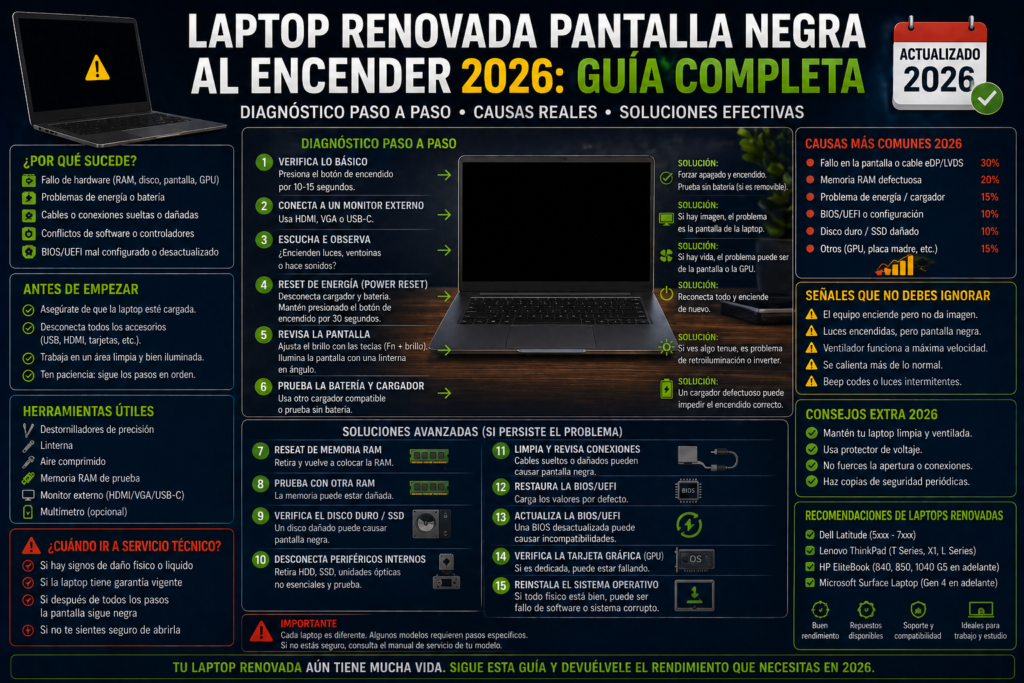
Resumen si andas rápido: Si tu laptop renovada enciende (luces, ventiladores, sonido) pero la pantalla está negra, hay tres causas principales: 1) brillo de pantalla en cero (más común de lo que crees), 2) cable de pantalla flojo o dañado (frecuente en renovadas), 3) problema con la GPU o memoria gráfica. Antes de pensar que la pantalla murió, prueba: aumentar brillo (Fn + tecla brillo), conectar monitor externo (si funciona, el problema es solo la pantalla integrada), hacer hard reset (apagar 30 segundos, retirar batería si es removible). El 70% de casos se resuelve en menos de 10 minutos sin gastar dinero. Solo el 30% requiere intervención de hardware (cable o pantalla nueva).
Por qué este problema da pánico injustificadamente
Cuando ves tu laptop encendida pero pantalla negra, el primer pensamiento es «se rompió, perdí mi inversión». Es una reacción normal pero frecuentemente equivocada.
La pantalla y el resto de la laptop son sistemas relativamente independientes. La laptop puede estar funcionando perfectamente (procesador trabajando, sistema cargado, archivos accesibles) y solo tener problema en mostrar imagen.
Esto significa que tus archivos no están perdidos. Tu sistema no está corrupto. Solo necesitas resolver por qué la imagen no aparece.
Para laptops renovadas específicamente, este problema es más común porque cables internos pueden quedar mal conectados durante el refurbishing. Es reparable casi siempre, frecuentemente sin gastar.
Causa 1: Brillo de pantalla en cero
La causa más tonta y la más común. Sin pensarlo, presionaste la tecla de bajar brillo varias veces y quedó en cero. La pantalla está funcionando perfectamente pero no emite luz.
Cómo verificar:
Acerca tu cara a la pantalla en lugar oscuro. Si percibes muy levemente la imagen (como sombra), el brillo está al mínimo, no apagado.
Solución:
Identifica las teclas de brillo. Típicamente son F2/F3, F5/F6 o F11/F12 con icono de sol o brillo.
Presiona Fn + tecla de subir brillo varias veces.
Si la pantalla aparece, era esto.
Para evitar repetición: ve a Configuración > Sistema > Pantalla > Brillo y nivel. Verifica nivel de brillo. Algunos laptops permiten configurar mínimo en 5-10% en lugar de 0%.
Causa 2: Modo de proyección a monitor externo activado
Sin querer, presionaste la combinación que envía toda la imagen a monitor externo (que no está conectado). Pantalla integrada queda en negro.
Solución:
Presiona Windows + P. Aunque no veas la pantalla, abre menú de proyección.
Presiona «P» varias veces. Esto cicla entre opciones: Solo PC, Duplicar, Extender, Solo segunda pantalla.
Cada vez que presiones «P», presiona Enter para confirmar.
Si llegas a la opción correcta («Solo PC»), la pantalla integrada vuelve.
Si no funciona, conecta cualquier monitor externo. Una vez veas qué opción está activa, cambia a «Solo PC» o «Duplicar».
Causa 3: Hard reset necesario
La laptop quedó en estado raro. Hibernación corrupta, controlador de pantalla colgado. Hard reset resuelve.
Procedimiento:
Apaga la laptop completamente (mantén botón apagado por 10 segundos).
Desconecta el cargador.
Si la batería es removible, sácala.
Mantén presionado el botón de encendido por 30 segundos (esto descarga capacitores residuales).
Vuelve a colocar la batería, conecta el cargador, enciende.
El hard reset resetea controladores de hardware. Resuelve aproximadamente 30% de problemas de pantalla negra.
Causa 4: Conectar monitor externo para diagnóstico
Esta acción no es solución directa pero es diagnóstico crítico.
Conecta cualquier monitor externo (TV, monitor de PC, etc.) a tu laptop usando HDMI o el puerto disponible.
Enciende la laptop con monitor externo conectado.
Si el monitor externo muestra imagen correctamente: el problema está SOLO en la pantalla integrada o su cable. La GPU, sistema, todo lo demás funciona perfectamente. Esto significa reparación viable y barata (cable o pantalla).
Si el monitor externo TAMBIÉN está negro: el problema está en GPU, controlador gráfico, BIOS o más profundo. Esto es más serio.
Esta prueba define qué tan grave es el problema y orienta la siguiente acción.
Causa 5: Cable interno de pantalla suelto
Específico para laptops renovadas. El cable LVDS o eDP que conecta la pantalla a la motherboard puede quedar mal conectado durante el refurbishing.
Síntoma característico: pantalla parpadea, muestra imagen a veces, queda negra al mover la pantalla en cierto ángulo.
Si tu laptop tiene garantía con el refurbisher, NO la abras. Llévala para que la reparen sin costo.
Si está fuera de garantía y tienes habilidad técnica:
Necesitas remover el bisel de la pantalla. Algunos modelos tienen tornillos visibles, otros usan adhesivo. YouTube tiene tutoriales específicos para tu modelo.
Una vez accesible, localiza el cable de la pantalla en la parte inferior. Es un cable plano (cinta) que va de la motherboard a la pantalla.
Verifica conexión en ambos extremos. Reconecta firmemente.
Cierra y prueba.
Si no tienes confianza para esto, servicio técnico cobra $80-$150 por la reparación.
Causa 6: Driver de pantalla corrupto
El driver gráfico se corrompió. Windows no puede mostrar imagen.
Necesitas un monitor externo para hacer esta solución (usa Causa 4 para verificar primero).
Una vez tengas imagen en monitor externo:
Click derecho en Inicio > Administrador de dispositivos.
Expande «Adaptadores de pantalla».
Click derecho en tu GPU (Intel HD, AMD Radeon, NVIDIA) > «Desinstalar dispositivo».
Marca «Eliminar el software de controlador» si aparece la opción.
Reinicia. Windows reinstala driver básico.
Después, descarga el driver más reciente del sitio del fabricante (Intel.com, AMD.com, NVIDIA.com).
Causa 7: Pantalla físicamente dañada
Diagnóstico: si después de hard reset, monitor externo funciona perfectamente pero pantalla integrada nunca muestra nada (ni siquiera una sombra), la pantalla está físicamente dañada.
Causas comunes: golpe en la pantalla aunque sea menor, presión accidental al cerrar laptop con objeto entre pantalla y teclado, derrame de líquido cerca de la pantalla.
Solución: reemplazo de pantalla.
Costos: pantalla 14″ típica $40-$80 en Amazon. Pantalla 15.6″ $35-$70. MacBook Air pantalla $200-$400 (más cara, más compleja).
Instalación DIY: tutoriales de YouTube por modelo. Toma 30-60 minutos para alguien con experiencia básica. Requiere destornilladores precisión y cuidado para no romper el bisel.
Servicio técnico: $80-$200 mano de obra adicional al costo de pantalla.
Decisión: si tu laptop renovada costó $400 y reparación total cuesta $250, quizás vale más comprar otra renovada y vender ésta para piezas.
Causa 8: Memoria gráfica corrupta
En laptops con GPU dedicada (NVIDIA o AMD), la memoria de video puede haberse corrompido.
Diagnóstico: monitor externo muestra imagen pero con artefactos (rayas, colores extraños, parpadeo). Pantalla integrada negra.
Soluciones:
Reinstalar driver completamente con DDU (Display Driver Uninstaller) en modo seguro.
Si el problema persiste, considera que la GPU dedicada puede estar fallando. En laptops con GPU dedicada soldada, no es reparable individualmente. Habría que cambiar motherboard.
Workaround: configurar Windows para usar solo la GPU integrada (Intel HD Graphics típicamente). Pierdes performance gráfica pero la laptop funciona.
Causa 9: BIOS corrupto
BIOS gestiona el inicio de la laptop, incluyendo inicialización de la pantalla. Si BIOS está corrupto, la pantalla puede no inicializar.
Síntoma: laptop enciende, ventiladores trabajan, pero pantalla NUNCA muestra nada (ni siquiera el logo del fabricante al inicio).
Soluciones:
Reset de BIOS al default. Algunos laptops tienen tecla específica al encender (F2, F10, F12, Del). Sin ver pantalla es difícil pero puedes intentar a ciegas: enciende, presiona F9 o F10 inmediatamente, espera 10 segundos, presiona Enter, espera 10 segundos.
Reset físico: algunas laptops tienen botón pequeño de reset CMOS. Consulta tu manual.
Re-flash de BIOS: requiere intervención técnica avanzada. Mejor servicio profesional.
Causa 10: Problema de la motherboard
El último culpable. Motherboard con falla en circuito de video.
Diagnóstico: monitor externo no muestra nada, hard reset no funciona, todo lo anterior probado.
Realidad: reparación de motherboard cuesta $150-$400. Para laptop renovada que valió $400-$600, no vale la pena. Mejor compra otra y vende esta para piezas.
Diagnóstico rápido en 5 minutos
| Paso | Acción | Tiempo | Si funciona, era esto |
|---|---|---|---|
| 1 | Aumentar brillo (Fn + brillo+) | 30 seg | Brillo en cero |
| 2 | Win+P, P, Enter (varias veces) | 1 min | Modo proyección |
| 3 | Hard reset 30 segundos | 2 min | Estado raro |
| 4 | Conectar monitor externo | 1 min | Diagnóstico problema |
| 5 | Si externo funciona: reinstalar driver gráfico | 5 min | Driver corrupto |
| 6 | Si externo funciona y driver no: cable pantalla | 30 min | Cable suelto/dañado |
Cuándo vale la pena reparar vs comprar otra renovada
Decisión racional importante. Antes de gastar en reparación, calcula el costo total:
| Tipo de reparación | Costo DIY | Costo profesional | Vale la pena si laptop costó |
|---|---|---|---|
| Reinstalar driver | $0 | $50-$80 | Cualquier precio |
| Reconectar cable pantalla | $0 | $80-$150 | $300+ |
| Reemplazo de pantalla 14″ | $45-$80 | $150-$280 | $400+ |
| Reemplazo de pantalla 15.6″ | $40-$70 | $140-$250 | $400+ |
| Reemplazo pantalla MacBook | $200-$400 | $400-$700 | $800+ |
| Reparación motherboard | No DIY | $200-$450 | $600+ |
Regla práctica: si reparación cuesta más del 40% del precio actual de mercado de tu laptop usada, mejor reemplaza.
Excepción: si tu laptop tiene valor sentimental (datos críticos no respaldados, software propietario, configuración compleja), reparar puede tener sentido aunque económicamente no.
Comprar pantalla de reemplazo: cómo elegir bien
Si decides reparar tú mismo, comprar la pantalla correcta es crítico. Errores comunes:
Identifica el part number exacto. Cada modelo de laptop usa pantalla específica. El part number aparece impreso en la pantalla actual (verás algo como «B140HAN03.0» o «LP140WF7-SPB1»).
Para verlo, abre la laptop. Quita el bisel inferior de la pantalla. El sticker estará pegado en la parte trasera de la pantalla.
Si no quieres abrir, busca por modelo de laptop completo en internet. Sitios como ScreenCountry o LaptopScreen te dicen qué pantalla compatible necesitas.
Verifica resolución, tamaño y conector. Tres especificaciones críticas:
Resolución: 1366×768 (HD) vs 1920×1080 (FHD). NO son intercambiables. Pantalla con resolución diferente tendrá problemas de display.
Tamaño: 14″, 15.6″, etc. Debe coincidir exactamente.
Tipo de conector: 30-pin eDP, 40-pin LVDS, etc. Cable de tu laptop debe coincidir con conector de la pantalla nueva.
Marcas confiables 2026: AUO, Innolux, LG, Samsung, BOE, Chimei. Si la pantalla nueva es de marca desconocida con precio sospechosamente bajo, es probable que dure poco.
Compra con política de devolución clara. Amazon ofrece devolución 30 días. eBay sellers con buena reputación también. Evita sellers sin reviews.
Considera comprar pantalla con touch si la original lo tenía. Touch screens son más caros pero si tu modelo lo soporta, mantenerlo es deseable.
Mi experiencia con este problema
Mi cuñado compró Dell Latitude renovada en 2023. Una mañana la pantalla estaba en negro al encender. Llamó pidiendo ayuda urgente porque tenía meeting en 1 hora.
Le pedí presionar Fn + tecla brillo+ varias veces. La pantalla apareció en 5 segundos. El problema: su gato había dormido sobre el teclado durante la noche y bajó el brillo a cero.
Anécdota tonta pero real. Antes de imaginar que la laptop está rota, descarta lo más simple. Brillo en cero es la causa #1 de «pantalla negra» en muchos casos.
En otro caso, una amiga compró ThinkPad renovada que llegó con problema intermitente de pantalla. A veces se veía, a veces no. La devolvió bajo garantía. El refurbisher detectó cable de pantalla mal conectado, lo corrigió, problema resuelto. Por eso comprar de vendedores con buena política de devolución es clave.
Errores comunes al diagnosticar pantalla negra
Error 1: Asumir lo peor inmediatamente. «Mi laptop está rota». Antes de gastar en servicio o reemplazo, agota diagnóstico de software. El 70% se resuelve sin gastar.
Error 2: Comprar pantalla nueva sin diagnosticar primero. Si el problema es cable o software, gastas $50-$80 inútilmente. Conecta monitor externo PRIMERO para confirmar.
Error 3: Forzar tornillos al abrir laptop. Cada modelo tiene tornillos específicos. Forzar uno equivocado strip rosca y daña permanentemente. Usa torque correcto para cada tornillo.
Error 4: Romper bisel intentando abrirlo. Algunos modelos tienen bisel adherido con pegamento. YouTube tiene tutoriales específicos. Sin tutorial, espera entendimiento o paga profesional.
Error 5: Olvidar desconectar batería antes de abrir. Puedes provocar corto circuito que dañe motherboard. Siempre desconecta batería antes de tocar componentes internos.
Error 6: Conectar cable de pantalla con polaridad invertida. Algunos cables FFC pueden insertarse al revés. Resultado: pantalla quemada permanente. Verifica orientación antes de presionar.
Error 7: No probar con monitor externo antes de gastar. Test crítico que toma 1 minuto y aclara magnitud del problema. Sin esto, todos los siguientes pasos son a ciegas.
Error 8: Asumir que problema intermitente es menor. Pantalla que parpadea es señal temprana de cable suelto que eventualmente se vuelve permanente. Atender pronto es más barato que esperar a falla total.
Para tu situación específica
Si la laptop nunca mostró pantalla desde que la compraste: está cubierta por garantía si tiene menos de 30-90 días. NO la abras tú. Devuélvela.
Si la laptop funcionó y de repente la pantalla está negra: sigue diagnóstico de 5 minutos arriba. Probable solución de software (brillo, modo proyección, driver).
Si monitor externo funciona pero pantalla integrada no: problema está aislado a la pantalla. Considera cable o pantalla nueva. Reparación factible.
Si NADA muestra imagen (ni externo): problema más serio. Puede ser GPU, BIOS, motherboard. Servicio técnico.
Si pantalla muestra imagen pero con artefactos visuales: problema de GPU. Puede ser driver o GPU físicamente fallando.
Si la pantalla muestra «input signal not detected» en monitor externo: el cable HDMI/USB-C está dañado, o el puerto. Prueba otro cable y otro puerto.
Cómo prevenir problemas de pantalla en el futuro
Ya que resolviste el problema actual, estos hábitos extienden la vida útil:
No cierres la laptop con objetos sobre el teclado. Lápices, audífonos, celular. Cualquier objeto presiona la pantalla al cerrar y la daña.
Cierra la laptop con dos manos, una en cada esquina. Cerrar con una sola mano genera presión asimétrica que con tiempo daña bisagras y pantalla.
No agarres la laptop por la pantalla. Siempre por la base. Agarrar por pantalla genera estrés en bisagras.
Limpia la pantalla solo con paño microfibra y agua destilada. Productos de limpieza casa pueden dañar capa anti-reflejo. Evita Windex, alcohol concentrado.
Cuando transportes en mochila, asegúrate que pantalla esté completamente cerrada. Sin movimiento dentro de la mochila.
Evita exposición a sol directo prolongada. Daña la calidad de imagen con tiempo.
Si la laptop sufre golpe (caída, impacto), aunque parezca funcionar, verifica pantalla con detenimiento. Daños internos pueden no ser obvios inmediatamente.
Pantalla Negra en Laptop Renovada al Encender: Diagnóstico por Síntoma
La pantalla negra al encender es uno de los problemas más alarmantes que puede ocurrir, pero en muchos casos tiene solución sin necesidad de técnico. El diagnóstico correcto depende de identificar exactamente qué tipo de pantalla negra es.
Tipo A — Pantalla negra pero LED de encendido activo y ventilador corriendo: La laptop enciende pero no hay imagen. Posibles causas: la pantalla está en otro output (HDMI/DisplayPort externo), la pantalla interna tiene falla, o hay problema con el driver de gráficos. Prueba primero: conecta un monitor externo por HDMI. Si el monitor externo muestra imagen — la pantalla interna necesita reparación o reemplazo. Si el monitor externo tampoco muestra — problema de driver o hardware más profundo. Tipo B — Pantalla negra con LED de encendido que parpadea o no enciende: El sistema no está arrancando. Causas posibles: batería completamente descargada, RAM mal asentada, o falla de hardware. Prueba primero: conecta el cargador y espera 15 minutos antes de encender. Si no resuelve, retira la batería (si es removible), deja solo el cargador conectado, e intenta encender. Tipo C — Logo de Windows aparece pero luego pantalla negra: Windows carga parcialmente pero falla. Causa más frecuente: actualización de Windows o driver gráfico que causó conflicto. Solución: arrancar en Modo Seguro (presiona F8 o Shift+F8 repetidamente al iniciar) y desinstalar la última actualización o driver instalado.
El Reset de RAM: El Paso que Más Frecuentemente Resuelve la Pantalla Negra
En laptops renovadas que han sido manipuladas antes de la venta — reinstalación de SO, limpieza interna, o expansión de RAM — un módulo de RAM mal asentado es una de las causas más frecuentes de pantalla negra al arrancar. El procedimiento:
Apaga completamente la laptop y desconecta el cargador. Abre la tapa inferior (generalmente 4-8 tornillos Phillips pequeños). Localiza los módulos de RAM — son tarjetas rectangulares de 5-7 cm insertas en ranuras inclinadas. Retira cada módulo presionando las lengüetas laterales hacia afuera hasta que el módulo sube a 45 grados, luego tira hacia afuera. Vuelve a insertar cada módulo firmemente hasta escuchar el «clic» de las lengüetas que lo aseguran. Cierra la tapa y enciente. Este proceso resuelve el problema en aproximadamente 30% de los casos de pantalla negra sin causa aparente en laptops renovadas.
Preguntas Frecuentes sobre Pantalla Negra
¿La pantalla negra significa que perdí todos mis datos?
No necesariamente. En la mayoría de casos de pantalla negra, el problema está en el display o en el proceso de arranque — no en el SSD donde están los datos. Incluso si la laptop no arranca, conectar el SSD como disco externo a otra computadora generalmente permite recuperar los datos. La pantalla negra no equivale a pérdida de datos.
¿Vale la pena reparar la pantalla interna de una laptop renovada?
Depende del modelo y del costo de la reparación. Las pantallas de repuesto para ThinkPad, EliteBook, y Latitude cuestan $40-$90 en iFixit o Amazon, y la instalación toma 20-30 minutos con los videos correctos de YouTube. Si la laptop vale $200-$300 y la pantalla cuesta $60, la reparación tiene sentido económicamente. Si la pantalla cuesta más del 40% del valor de la laptop — considera buscar otra unidad renovada.
🧰 Herramienta gratuita: confirma qué panel monta tu modelo concreto con el Decodificador de Laptops Empresariales.
Cuando el problema no es este, conviene descartar el de Pantalla Azul en Windows: Cómo Leer el Error y Encontrar la Causa.
Un fallo emparentado con este lo tratamos en Píxeles Muertos y Manchas: Revisa la Pantalla Antes de Quedártela.

Sobrecalentamiento puede causar problemas de imagen también.
Verifica el estado completo antes de comprar o después de problemas.
Si tu laptop tiene garantía vigente, problemas de pantalla son cubiertos.