
Para quien empieza, lo que decide es la claridad de la pantalla, el teclado y que no haya que configurar nada.
📚 Guías relacionadas:
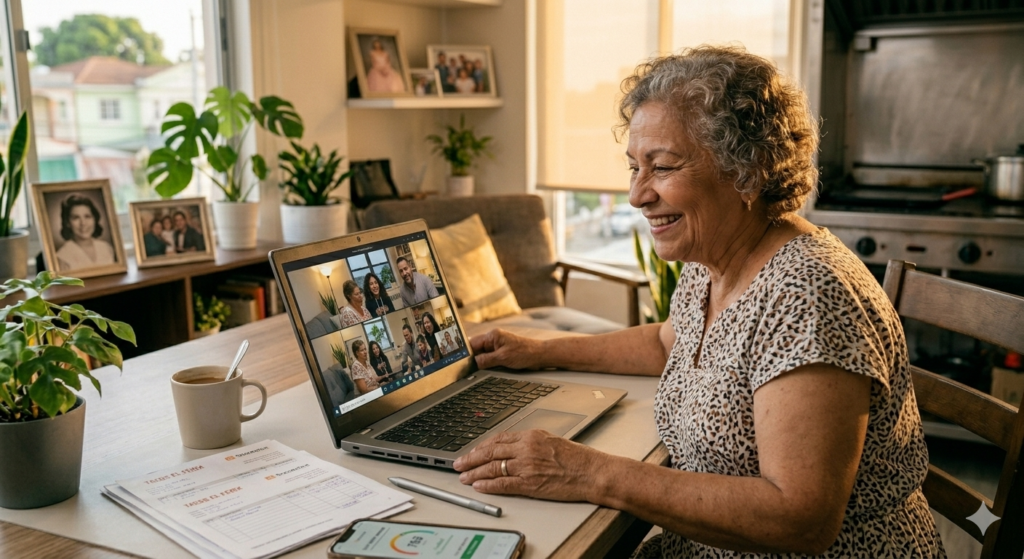
Tu mamá, tu papá o tus abuelos merecen poder ver a la familia por video sin depender de que alguien les configure el celular cada vez
Voy a hablar de un tema que casi nadie toca en el mundo de la tecnología: las personas mayores y los adultos que nunca han tenido una computadora.
En la comunidad latina esto es especialmente real. Tienes a tu mamá en USA que quiere hablar por video con la familia en el país. Tienes a tu papá que necesita hacer trámites del seguro social online. Tienes a tus abuelos que quieren ver las fotos de los nietos sin tener que esperar a que alguien les pase el celular.
Y cuando vas a una tienda a preguntar por una laptop para ellos, te venden un equipo de $600 con especificaciones que nunca van a necesitar, o peor, un Chromebook que los confunde porque todo funciona diferente a lo que ven en la tele.
La solución es mucho más simple y mucho más barata de lo que piensas.
Una laptop renovada de $200-$280 con Windows configurado correctamente — iconos grandes, programas básicos instalados, accesos directos para videollamadas — es todo lo que una persona mayor necesita para conectarse con el mundo digital. Y tú puedes configurarla en 30 minutos.
Por qué una laptop renovada es mejor que un Chromebook o una tablet para personas mayores
Windows es lo que ven en todas partes. Si tu mamá ve a alguien usando una computadora en la novela, en el trabajo o en un tutorial de YouTube, es Windows. Chrome OS y iPadOS son diferentes y confunden a quien está aprendiendo.
Pantalla más grande que una tablet. Una laptop de 14” es mucho más fácil de leer que una tablet de 10”. Para personas con vista cansada, el tamaño importa.
Teclado físico. Escribir en un teclado táctil de tablet es frustrante para personas mayores. Un teclado físico es más intuitivo y cómodo.
No depende de internet para todo. A diferencia de un Chromebook, una laptop con Windows funciona offline. Pueden ver fotos, escribir cartas y usar programas sin internet.
Precio accesible. Por $200-$280 consigues una laptop business renovada con 16GB de RAM que es más rápida y durable que muchas laptops nuevas de $400.
Qué especificaciones necesita una laptop para personas mayores
No necesitan potencia — necesitan fiabilidad y simplicidad:
Procesador: Intel i5 de cualquier generación reciente. Más que suficiente para navegación, video y documentos.
RAM: 8GB mínimo, 16GB ideal. Más RAM = menos trabazones cuando tienen 10 pestañas abiertas sin saber cerrarlas.
Almacenamiento: 256GB SSD. Más que suficiente para fotos, documentos y programas básicos.
Pantalla: 14” mínimo, preferiblemente Full HD. Cuanto más grande, mejor para vista cansada.
Teclado: Retroiluminado si es posible — ayuda a ver las teclas en ambientes con poca luz.
Peso: Menos de 1.8 kg para que puedan moverla del escritorio al sofá sin esfuerzo.
Las 5 mejores laptops renovadas para personas mayores
1. Dell Latitude 5420 — La más recomendada ($280-$340)
Pantalla 14″ Full HD, i5-1145G7, 16GB RAM, 256GB SSD. Pantalla clara y brillante, teclado cómodo con retroiluminación, buena batería.Ver ofertas en Amazon
2. HP EliteBook 840 G6 — La más económica ($200-$280)
Pantalla 14″ Full HD, i5, 16GB RAM, 256GB SSD. Buen precio, pantalla de calidad y teclado agradable.Ver ofertas en Amazon
3. Lenovo ThinkPad T480 — El mejor teclado ($220-$300)
Pantalla 14″, i5, 16GB RAM, 256GB SSD. El teclado ThinkPad es el más cómodo del mercado — ideal para personas que van a escribir correos y mensajes.Ver ofertas en Amazon
4. Dell Latitude 5520 — Pantalla más grande ($300-$380)
Pantalla 15.6″ Full HD, i5-1145G7, 16GB RAM, 256GB SSD. Para quien quiere la pantalla más grande posible sin monitor externo.Ver ofertas en Amazon
5. HP EliteBook 850 G6 — Pantalla grande y económica ($230-$310)
Pantalla 15.6″ Full HD, i5, 16GB RAM, 256GB SSD. Combinación de pantalla grande y precio accesible.Ver ofertas en Amazon
Cómo configurar la laptop para una persona mayor (30 minutos)
Una vez que recibes la laptop, dedica 30 minutos a configurarla antes de dársela:
1. Aumenta el tamaño del texto y los iconos. Ve a Configuración → Accesibilidad → Tamaño del texto → súbelo al 125% o 150%. En Pantalla, cambia la escala al 125%.
2. Crea accesos directos en el escritorio. Pon iconos grandes y claros para: WhatsApp Web (o la app), Zoom o Google Meet, el navegador Chrome, la carpeta de fotos y el correo Gmail.
3. Configura el navegador con marcadores visibles. Pon marcadores para: Google, YouTube, Facebook, Gmail y cualquier sitio que vayan a usar frecuentemente. Hazlos visibles en la barra de marcadores.
4. Instala un antivirus simple. Windows Defender (viene incluido) es suficiente. Actívalo y configúralo para que se actualice automáticamente.
5. Configura las actualizaciones automáticas. Para que no les aparezcan ventanas confusas pidiendo actualizar. Ve a Configuración → Windows Update → Opciones avanzadas → activa actualizaciones automáticas.
6. Quita programas innecesarios del inicio. Muchas laptops renovadas vienen con programas que se abren solos al encender. Ve a Administrador de tareas → Inicio → desactiva todo lo que no sea esencial.
7. Enséñales 3 cosas básicas: Cómo encender/apagar, cómo abrir Chrome para buscar en Google, y cómo hacer una videollamada. Con eso tienen para empezar.
Comparativa: Mejores laptops renovadas fáciles de usar para personas mayores
| Modelo | Tamaño de pantalla | Facilidad de uso | Peso | Precio aprox. |
|---|---|---|---|---|
| Lenovo ThinkPad X1 Carbon (Gen 6) | 14″ ligera | Muy fácil (teclado excelente) | 1.13 kg | $380 – $450 |
| Dell Inspiron 15 3000 | 15.6″ grande | Fácil (pantalla grande) | 2.1 kg | $260 – $320 |
| HP 15s (serie renovada) | 15.6″ grande | Sencilla | 1.8 kg | $240 – $300 |
Preguntas frecuentes
¿Una laptop de $200 es suficiente para una persona mayor?
Sí. Para navegación, correo, videollamadas, fotos y YouTube, una computadora renovada de $200-$280 con 16GB de RAM es más que suficiente. No necesitan potencia — necesitan estabilidad.
¿Es mejor una laptop o una tablet para personas mayores?
Laptop. La pantalla más grande, el teclado físico y la familiaridad con Windows hacen que sea más fácil de aprender y usar. Las tablets son buenas como complemento pero no como herramienta principal.
¿Cómo les enseño a usar la laptop sin frustrarme?
Paciencia es clave. Enséñales una sola cosa por sesión. Haz una guía impresa con capturas de pantalla de los pasos más comunes (cómo abrir WhatsApp, cómo buscar en Google, cómo hacer videollamada). Pon esa guía al lado de la laptop.
¿Necesitan antivirus?
Windows Defender (incluido gratis) es suficiente para uso básico. Adicionalmente, instala uBlock Origin en Chrome para bloquear anuncios engañosos y popups que pueden asustarlos o confundirlos.
¿Qué hago si la laptop se pone lenta con el tiempo?
Con 16GB de RAM no debería ponerse lenta para uso básico. Si pasa, generalmente es porque se acumularon programas en el inicio. Abre Administrador de tareas → Inicio y desactiva lo innecesario. Si el problema persiste, una reinstalación limpia de Windows lo resuelve.
👴 Tecnología sin Complicaciones: El Veredicto de Emmanuel
«A menudo, la mejor tecnología es la que no se siente. Para principiantes y adultos mayores, una laptop debe ser una herramienta de conexión, no una fuente de frustración. Estas son mis 3 claves de selección:»
Priorizamos paneles IPS con acabado mate que evitan reflejos y reducen la fatiga visual en sesiones largas de lectura.
Seleccionamos modelos con teclas de gran recorrido y retroiluminación, facilitando la escritura incluso con poca luz.
Cero esperas. Configuramos discos SSD que permiten encender la laptop y estar en una videollamada en menos de 20 segundos.
— Emmanuel Roberto Torres, Especialista en Hardware —
Para redondear el setup
Cada uno responde a un problema distinto: mira cuál es el tuyo antes de decidir.
| Accesorio | Para qué sirve | Precio aprox. |
|---|---|---|
| Mouse inalámbrico ergonómico | Un año largo de batería y cero cables en el escritorio. | ~$15-$30 |
| Teclado inalámbrico en español | La distribución correcta cuando el equipo vino con la americana. | ~$25-$45 |
| Monitor 24″ FHD para home office | Trabajar con dos ventanas deja de ser un ejercicio de paciencia. Compatible con HDMI de cualquier laptop renovada. | ~$120-$160 |
Configurar la Laptop Renovada para el Adulto Mayor: Paso a Paso
La configuración correcta es la diferencia entre una laptop que el adulto mayor abandona en dos semanas y una que usa diariamente por años. Este proceso de configuración está diseñado para ser ejecutado por el familiar técnico del Latino mayor en USA.
Configuración Esencial de Windows 11 para Adultos Mayores
Paso 1 — Agrandar todo: Configuración → Accesibilidad → Tamaño del texto → llevar el deslizador al 125% o 150%. Configuración → Pantalla → Escala → 125% o 150% (agrandará íconos y todo el escritorio). Paso 2 — Cursor grande y visible: Configuración → Accesibilidad → Puntero y toque → aumentar el tamaño del puntero al máximo y elegir un color de alto contraste (negro o naranja). Paso 3 — Barra de tareas simplificada: Click derecho en la barra de tareas → Configuración → desanclar todas las apps que el adulto mayor no usará. Dejar solo Chrome y quizás WhatsApp Web. Paso 4 — Activar narración de voz (opcional): Configuración → Accesibilidad → Narrador → activar si el adulto mayor tiene dificultad visual. El narrador de Windows 11 lee en voz alta lo que el cursor señala. Paso 5 — Fondo de pantalla simple: Un fondo de pantalla de color sólido o foto familiar (sin exceso de íconos) reduce la confusión visual. Click derecho → Personalizar → Fondo.
Las 5 Cosas que el Adulto Mayor Latino Usará Más en la Laptop
1. WhatsApp Web (web.whatsapp.com): La forma más familiar de comunicarse — el adulto mayor ya conoce WhatsApp en el celular. WhatsApp Web en la laptop tiene pantalla más grande para ver fotos y videos de la familia. 2. YouTube en español: Series, telenovelas, noticias en español — YouTube tiene contenido prácticamente ilimitado en español. El modo de pantalla completa y el control de velocidad de reproducción (más lento para entender mejor) son funciones a mostrar desde el inicio. 3. Videollamadas Google Meet / Zoom: Para las llamadas familiares grupales donde WhatsApp no alcanza — Meet y Zoom con el enlace guardado en favoritos del Chrome. 4. Correo electrónico Gmail: Para recibir fotos y documentos importantes. Configurar la cuenta de Gmail del adulto mayor en Chrome con «mantener sesión iniciada» para no tener que escribir la contraseña cada vez. 5. Búsqueda en Google: Enseñar a escribir preguntas en español en Google — el buscador devuelve resultados en español cuando la pregunta está en español.
Las Laptops Renovadas Más Fáciles para Adultos Mayores en USA
Lenovo IdeaPad 3 15″ renovado ($220-$280): Pantalla grande de 15.6 pulgadas, teclado con teclas de buen tamaño, y Windows 11 preinstalado. El tamaño de pantalla reduce la necesidad de magnificación. HP Chromebook 14″ renovado ($150-$200): Para el adulto mayor que solo usará internet y YouTube — ChromeOS es el sistema más simple disponible. Sin virus, sin actualizaciones que interrumpen, y arranque en 8 segundos. Dell Inspiron 15 renovado ($240-$320): Para el que también necesita Microsoft Word para cartas, facturas personales, o formularios — el Inspiron 15 con Windows 11 y Office instalado es la opción más completa.
La opción sensata
Lenovo IdeaPad 3 15″ renovado a $220-$280 con Windows 11 configurado en modo accesible — la mejor combinación de simplicidad, tamaño de pantalla, y precio para el adulto mayor latino en USA. Para los primeros 30 días — enseñar solo WhatsApp Web y YouTube, y agregar funciones gradualmente a medida que la confianza crece.
Las Tiendas en USA Donde Comprar la Laptop Renovada para el Mayor
Además de Amazon Renewed y Back Market, estas opciones son especialmente convenientes para el Latino que compra para un familiar mayor: Best Buy Geek Squad Certified Refurbished: Laptops renovadas con garantía de 1 año y la posibilidad de llevarla a cualquier Best Buy para soporte técnico. Para el familiar mayor que puede necesitar ayuda presencial — el soporte de Geek Squad elimina la barrera de buscar técnico desconocido. Costco reacondicionados: Los miembros de Costco tienen acceso a MacBooks y laptops premium reacondicionadas con la garantía extendida característica de Costco — frecuentemente la misma laptop 10-15% más barata que en Amazon con 2 años de garantía incluida. Walmart.com sección reacondicionados: Para el presupuesto más ajustado — Chromebooks renovados de $120-$180 y laptops básicas a $150-$220 con la conveniencia de recojo en tienda. La elección del lugar de compra depende del soporte post-compra que el familiar mayor necesitará — para quien tiene familia técnica cerca, Amazon Renewed es la opción de mejor precio; para quien necesitará soporte independiente, Best Buy con Geek Squad protección añade valor real al costo ligeramente mayor.
La Laptop Renovada como Herramienta de Conexión Familiar
Para el Latino en USA que tiene padres o abuelos en Latinoamérica o en otra ciudad americana — la computadora renovada correctamente configurada es el dispositivo que transforma la conexión familiar. WhatsApp Web con cámara activada, Google Photos con álbum compartido, y YouTube con el canal favorito de series o noticias en español — son las tres funciones que el adulto mayor usará diariamente y que hacen de la laptop una herramienta de conexión emocional genuina. El costo de una laptop renovada de $150-$280 devuelve en conexión familiar y calidad de vida más que casi cualquier otro gasto tecnológico. Para el Latino que la regala a un familiar mayor — la configuración completa antes de entregarla es el regalo dentro del regalo.
Mantenimiento Simple de la Laptop para el Adulto Mayor
El mantenimiento básico que el familiar técnico debe enseñar al adulto mayor para mantener la laptop renovada funcionando correctamente durante años: Actualización de Windows: Configuración → Windows Update → Buscar actualizaciones → Instalar. Hacerlo una vez al mes, preferiblemente el primer fin de semana del mes. Reiniciar la laptop una vez por semana: Un reinicio semanal limpia la memoria y aplica las actualizaciones pendientes. El adulto mayor que nunca reinicia puede experimentar lentitud acumulada. Cargar la batería correctamente: No dejar la laptop conectada al cargador durante días continuos — enchufar cuando la batería baja del 30% y desconectar cuando llega al 80-90% para maximizar la vida de la batería. No instalar programas desconocidos: Enseñar a rechazar todas las ventanas emergentes que piden instalar software adicional — la mayoría son adware o malware disfrazados de actualizaciones. Con estos cuatro hábitos de mantenimiento aprendidos desde el inicio — la equipo reacondicionado del adulto mayor latino funciona correctamente durante 3-5 años sin necesidad de técnico.
La laptop renovada configurada correctamente es el regalo tecnológico más transformador para el adulto mayor latino. $200-$280 de inversión inicial + 1 hora de configuración + paciencia en la enseñanza = conexión familiar diaria con WhatsApp Web, YouTube en español, y videollamadas que hacen más pequeña la distancia.
Para el familiar mayor que recibe la laptop renovada configurada — el primer mes es el más crítico. Revisitar la semana 1 y semana 2 para asegurar que los hábitos básicos están asentados. Celebrar cada logro pequeño (enviar el primer mensaje de WhatsApp, ver el primer video de YouTube en español, hacer la primera videollamada familiar). La tecnología, aprendida con paciencia y celebración del progreso, se convierte para el adulto mayor latino en herramienta de conexión que transforma la calidad de vida en los años más importantes.
Apps Adicionales para el Adulto Mayor Latino en USA
Una vez que WhatsApp y YouTube están dominados — estas apps complementan el uso de la laptop para el adulto mayor latino: Google Translate (translate.google.com): Para traducir documentos en inglés al español sin necesidad de escribir el texto — la función de cámara de Google Translate permite apuntar el celular o la cámara de la laptop al texto en inglés y ver la traducción en tiempo real en la pantalla. Google Maps (maps.google.com): Para encontrar negocios latinos, iglesias, y centros médicos en la nueva ciudad. Las reseñas en español de otros usuarios latinos son especialmente útiles. Telemundo y Univision en YouTube: Los canales oficiales de Telemundo y Univision en YouTube tienen contenido gratuito de noticias, telenovelas, y programas en español — sin suscripción requerida.
La paciencia en la enseñanza de tecnología a personas mayores es una inversión en conectividad familiar que devuelve más de lo que se da. El adulto mayor latino en USA que aprende a usar la equipo renovado no solo gana acceso a YouTube y WhatsApp — gana autonomía digital, la capacidad de mantenerse informado en español, y la conexión con la familia en Latinoamérica que antes dependía del teléfono fijo o del viaje en avión. La laptop renovada de $200-$280 correctamente configurada y enseñada con paciencia es el puente generacional y transnacional que la comunidad latina en USA tiene disponible en 2026 a precio de mercado secundario accesible para cualquier presupuesto familiar.
Lenovo IdeaPad 3 15 renovado a $220-280 con Windows 11 configurado para accesibilidad — la laptop correcta para el adulto mayor latino en USA. Simple, con pantalla grande, y con soporte familiar que convierte la tecnología en conexión, no en frustración.
La laptop renovada configurada con accesibilidad y enseñada con paciencia transforma la vida del adulto mayor latino. IdeaPad 3 15 renovado a $220-280 — el regalo tecnológico más valioso que el Latino puede dar a un familiar mayor en USA.
El IdeaPad 3 15 renovado con Windows 11 configurado para accesibilidad — textos grandes, cursor visible, Chrome con traductor automático al español — es el setup completo del adulto mayor latino en USA. La inversión de una tarde de configuración por parte del familiar técnico vale años de conexión digital familiar.
El primer mes con la laptop reacondicionada es el más importante para el adulto mayor latino en USA — el familiar técnico que configura el equipo, enseña las tres funciones clave (WhatsApp Web, YouTube, videollamadas), y visita o llama regularmente para responder dudas convierte la laptop renovada en herramienta de uso diario en lugar de objeto de miedo tecnológico. El IdeaPad 3 15 renovado a $220-$280 con Windows 11 y Chrome configurado para español — el setup correcto, el precio accesible, y el familiar paciente que enseña: los tres ingredientes del éxito tecnológico del adulto mayor latino.
🧰 Herramienta gratuita: calcula la memoria que necesitas con la Calculadora de RAM.