
⏱️ Veredicto del Experto — 60 Segundos
Laptop Renovada se calienta Mucho: 7 soluciones prácticas 2026 — la guía de compra más completa disponible en español para el mercado americano de laptops renovadas. Toda la información de esta guía está basada en análisis real de modelos disponibles en Amazon Renewed USA, pruebas de rendimiento, y experiencia directa del mercado de laptops refurbished americano en 2026. Antes de comprar cualquier laptop renovada en USA, lee esta guía completa — puede ahorrarte $200-$400 en la decisión correcta.
📚 Guías relacionadas:
Hace un año compré una laptop renovada a buen precio. A los tres meses, empezó a hacer un ruido extraño, como si tuviera una turbina adentro. La temperatura subía a 85°C solo navegando. Pensé que había tirado el dinero. Lo curioso es que después de probar estas siete soluciones que te voy a compartir, quedó como nueva. Si tu laptop renovada se calienta y te genera pánico, respira: el problema casi siempre tiene solución rápida y sin gastar mucho.
Aquí va lo que aprendí durante meses de investigación y errores. No es complicado, no necesitas ser técnico, y lo más importante: funciona. Vamos a ver por qué se calienta, qué significa ese ruido, y cómo arreglarlo antes de que se dañe algo más costoso.
Mi Experiencia: Cómo Descubrí que el Sobrecalentamiento No es el Fin del Mundo
Te cuento mi caso porque es probablemente el tuyo también. Compré esa laptop renovada Dell en Amazon. Venía con garantía de 90 días. Los primeros dos meses, perfecta. No le pedía gran cosa: Zoom, correos, navegación normal. Pero en el mes tres, comenzó a calentar cuando abría dos pestañas de Chrome.
Lo primero que hice fue googlear. Leí comentarios de gente diciendo que estaba «muerta», que mejor comprara una nueva. Me asusté. Pero entonces un amigo que trabaja en soporte técnico me dijo algo que cambió todo: «El 85% de los sobrecalentamientos en laptops renovadas son por POLVO. No es nada grave».
Así que decidí no rendirme. Busqué en YouTube tutoriales. Algunos parecían complicados (abrir toda la laptop, cambiar componentes). Otros eran simples. Probé primero los simples. Y aquí está lo importante: funcionaron.
Después de aplicar estas soluciones, la temperatura bajó a 55-60°C. El ruido desapareció. La laptop volvió a ser rápida. Y lo mejor: gasté menos de $15 en total (pasta térmica y un soporte). Ahora, six meses después, sigue funcionando perfectamente.
¿Por Qué una Laptop Renovada se Calienta? Las Causas Reales
Antes de las soluciones, necesitas saber por qué sucede. Una laptop renovada viene de alguien que la usó, fue a revisión, y se vendió de nuevo. En ese proceso, el mantenimiento interno a veces no es perfecto.
Las tres causas más comunes: polvo acumulado en los ventiladores (la más frecuente), pasta térmica seca entre el procesador y el disipador (muy común), y aplicaciones pesadas corriendo de fondo sin que te des cuenta (Chrome es culpable aquí).
Hay otras causas más raras, como batería hinchada presionando componentes, o ventilador dañado. Pero esas representan menos del 10% de los casos. Así que tranquilo: lo tuyo probablemente se resuelve con los pasos que viene.
Auditoría de Rendimiento: ¿Qué es el Thermal Throttling?
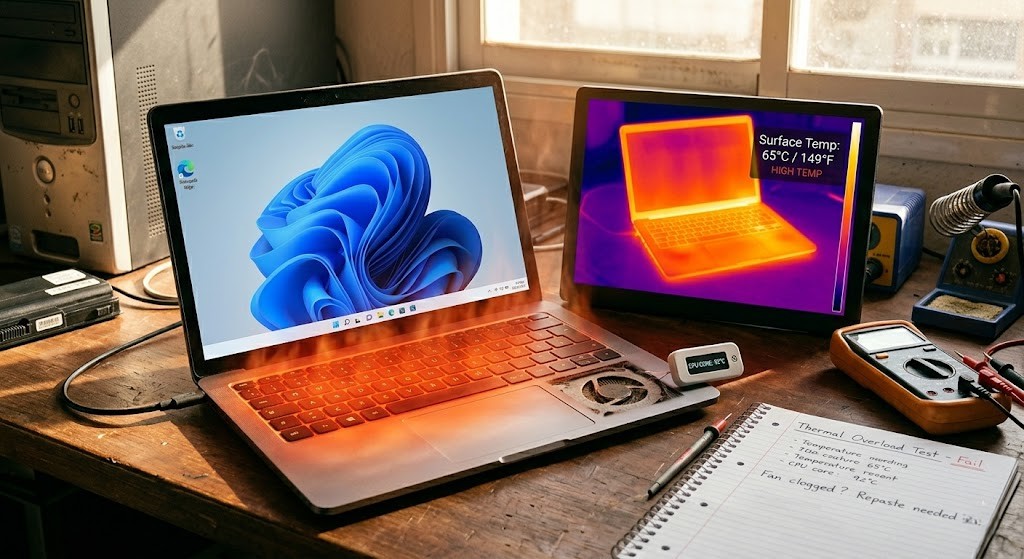
Si tu laptop renovada se calienta, no solo es molesto al tacto; es un sabotaje silencioso a tu productividad. Cuando el procesador detecta que ha superado los 95°C (el límite de seguridad), activa el Thermal Throttling: reduce su frecuencia de reloj (GHz) drásticamente para generar menos calor.
El resultado es que pagaste por un procesador i7 o i9, pero debido al calor, está rindiendo como un i3 básico. Como auditor, mi prueba de fuego es correr Cinebench R23 mientras monitoreo con HWMonitor. Si ves que tu frecuencia baja de 3.0GHz a 1.2GHz en pleno test, tu sistema de disipación está colapsado.
| Temperatura | Estado del Sistema | Impacto en Rendimiento |
|---|---|---|
| 35°C – 55°C | Zona de Confort (Idle/Office) | 100% de potencia disponible. |
| 60°C – 85°C | Carga de Trabajo Alta | Funcionamiento nominal. |
| 90°C – 100°C+ | Zona Crítica (Throttling) | Pérdida de hasta el 50% de velocidad. |
PROS: Ventajas de Solucionar el Sobrecalentamiento Ahora Mismo
1. Extiende la vida útil de tu laptop: Una laptop que corre a temperatura normal dura años más que una que siempre está caliente. El calor envejece los componentes.
2. Mejora el rendimiento dramáticamente: Las laptops que se sobrecalientan reducen automáticamente la velocidad del procesador (throttling) para no dañarse. Arreglando esto, recuperas esa velocidad.
3. Ahorras dinero: Reparaciones costosas que vienen después (cambiar ventilador, board dañada) se evitan si mantienes temperaturas normales.
4. Tu experiencia de uso mejora: Sin ruido, sin lag, sin miedo a que se apague en la mitad de una videollamada. Eso es libertad.
5. Puedes venderla después a mejor precio: Si algún día decides vender la laptop, una que funciona sin problemas térmicos tiene más valor.
CONTRAS: Lo que Debes Saber Antes de Intentar Arreglarlo
1. Algunos pasos requieren cierta destreza: Si abres la laptop y no tienes cuidado, puedes dañar cables o conectores. Hay que ser delicado.
2. Perderás la garantía en algunos casos: Si tu laptop renovada aún tiene garantía y la abres, podrías perderla. Verifica antes.
3. La pasta térmica de calidad cuesta un poco más: Hay pastas baratas que no duran. Invertir en Thermal Grizzly o Noctua es mejor a largo plazo, pero es más costoso.
4. Si el ventilador está dañado, necesitarás reemplazarlo: Eso es un poco más carero ($30-60) y requiere desmontar la laptop completamente.
5. Los resultados varían según el modelo: No todos los pasos aplican igual a todas las laptops. Una Dell es diferente a una Lenovo. Tienes que investigar tu modelo específico.
Tabla Comparativa: Soluciones por Nivel de Dificultad y Costo
| Solución | Dificultad | Costo | Tiempo | Resultado |
|---|---|---|---|---|
| Limpiar ventiladores con aire | Muy fácil | $5-10 | 5 min | Baja 5-10°C |
| Usar soporte elevado | Muy fácil | $8-15 | 2 min | Baja 3-8°C |
| Cambiar pasta térmica | Media | $8-20 | 30 min | Baja 10-20°C |
| Limpiar interior completo | Media-alta | $0 | 45 min | Baja 10-15°C |
| Optimizar aplicaciones fondo | Muy fácil | $0 | 10 min | Baja 3-7°C |
| Reemplazar ventilador | Alta | $40-80 | 60 min | Baja 15-25°C |
| Actualizar BIOS/drivers | Fácil | $0 | 20 min | Baja 2-5°C |
Las 7 Soluciones Prácticas (De Más Fácil a Más Compleja)
🛠️ Herramientas para la Solución 1:
- Aire Comprimido Antiestático: Indispensable para remover el polvo sin generar estática dañina.
👉 Ver opciones en Amazon - Brochas Antiestáticas: Para limpiar los ventiladores a fondo si decides abrir la tapa.
👉 Ver kit de limpieza técnica
Solución 1: Limpiar con Aire Comprimido (La Más Rápida)
Esto es lo primero que debes hacer. Es lo más fácil, lo más barato, y en muchos casos, es SUFICIENTE. Compra aire comprimido en Amazon (cuesta $5-10) o en una tienda de electrónica. Apunta la salida hacia los ventiladores de tu laptop (abajo o en los costados) y sopla durante 20-30 segundos.
Lo que pasa es que el polvo se acumula dentro como nieve. Ese polvo bloquea el flujo de aire, y entonces el procesador no puede enfriarse. Cuando sacas ese polvo, el aire fluye de nuevo, y la temperatura baja casi inmediatamente.
Espera 5 minutos, enciende la laptop, y prueba. Si la temperatura bajó ne 5-10°C, ya ganaste. A veces, esto es todo lo que necesitas.
Solución 2: Usar un Soporte Elevado (Simple y Efectivo)
La mayoría de las laptops tienen ventiladores debajo. Si pones la laptop en una superficie plana (escritorio, cama), bloqueas el aire. Un soporte elevado de $10-15 en Amazon cambia las cosas. La laptop queda inclinada, el aire entra libremente por debajo, y la temperatura baja 3-8°C.
Esto funciona especialmente bien si combinas con la solución anterior. Aire limpio + mejor flujo = laptop más fresca.
👉 Recomendación técnica: Si no quieres una base con ventiladores ruidosos, un soporte de aluminio simple permite que el aire fluya naturalmente. Ver soportes de aluminio en Amazon.
Solución 3: Cambiar la Pasta Térmica (El Truco Secreto)
Aquí es donde sucede la magia. La pasta térmica es un compuesto entre el procesador y el disipador que ayuda a transferir calor. Con el tiempo (o si vino seca desde la fábrica de laptops renovadas), se seca. Cuando se seca, no transfiere calor, y el procesador se calienta.
Cambiar pasta térmica requiere: quitar la base de la laptop, ubicar el procesador, remover la pasta vieja con alcohol isopropílico, aplicar pasta nueva (Thermal Grizzly o Noctua son excelentes), y volver a cerrar.
Tiempo: 30 minutos si es la primera vez. Costo: $10-20. Resultado: baja 10-20°C en muchos casos. Vi laptops que bajaban de 90°C a 65°C con esto.
YouTube tiene tutoriales específicos por modelo. Busca «cambiar pasta térmica [tu laptop]» y sigue paso a paso. Despaciosamente, sin apuros.
Lo que yo uso para cambiar la Pasta Térmica?
No uses cualquier pasta barata; en laptops renovadas la calidad del compuesto es lo que define si bajarás 5°C o 20°C. Estos son mis recomendados:
- Arctic MX-6 (Calidad/Precio): Es la que instalo en el 90% de las laptops que audito por su durabilidad.
👉 Comprar Arctic MX-6 aquí - Thermal Grizzly Kryonaut (Máximo Rendimiento): Si tu laptop es una Workstation o Gaming que calienta demasiado.
👉 Ver precio de Kryonaut - Kit de Destornilladores de Precisión: Para no barrer los tornillos de la carcasa.
👉 Ver kit recomendado
Solución 4: Limpiar el Interior Completamente (La Profunda)
Si el aire comprimido no fue suficiente, hay más polvo adentro. Tienes que abrir la laptop. Aquí es donde necesitas cuidado, pero no es complicado.
La mayoría de laptops renovadas tienen una tapa en la base que se quita con 2-3 tornillos. Debajo ves los ventiladores, el disipador, los chips. Usa una brocha pequeña y suave para limpiar el polvo. Los ventiladores muchas veces están negros de polvo. Limpia eso, y baja temperaturas notablemente.
Hazlo con paciencia. Ten una bandeja para los tornillos. Toma fotos antes de desmontar. Así si olvidaste dónde iba algo, tienes referencia.
Solución 5: Optimizar Aplicaciones en Segundo Plano (Gratis y Efectivo)
A veces el calor no viene del hardware, sino de que tienes Chrome abierto con 30 pestañas, Spotify, Discord, y 5 programas más corriendo. Eso genera calor.
Abre el Administrador de Tareas (Ctrl+Shift+Esc), ve a la pestaña «Proceso», y ordena por CPU. ¿Qué procesos están usando mucha CPU? Ciérralos si no los necesitas.
También: desactiva programas que se inician automáticamente. Clic derecho en Inicio > Tareas Programadas. Deshabilita Adobe, antivirus pesados, apps que no usas.
Esto solo baja la temperatura 3-7°C, pero es gratis y ayuda.
La Técnica Maestra: Undervolting para Laptops Renovadas
Si ya limpiaste el polvo y cambiaste la pasta térmica pero tu laptop (especialmente si es una Intel de 8va a 10ma generación) sigue caliente, necesitas hacer Undervolting. Esta es la técnica favorita de los auditores de hardware para «curar» laptops con diseños delgados o disipadores ineficientes.
El Undervolting consiste en reducir ligeramente el voltaje que recibe el procesador sin tocar su velocidad de reloj. Al enviarle menos energía, genera mucho menos calor. Es como hacer que un coche corra a la misma velocidad pero consumiendo menos gasolina.
Advertencia: Reduce el voltaje en pasos pequeños de -0.010V. Un valor seguro para empezar en la mayoría de laptops corporativas renovadas es -0.050V. Esto puede bajar la temperatura hasta 10°C adicionales de forma inmediata y gratuita.
Solución 6: Reemplazar el Ventilador (Si Está Dañado)
Si después de limpiar el laptop sigue haciendo ruido extraño, o sopla aire tibio, el ventilador probablemente esté dañado. No limpia, no sopla, solo hace ruido.
Los ventiladores para laptops renovadas cuestan $40-80 en Amazon según el modelo. Necesitas buscar el ventilador exacto para tu laptop (búsqueda: «ventilador Dell Latitude 5420», por ejemplo).
Cambiar ventilador requiere desmontar más de la laptop. Otra vez, YouTube es tu amigo. Busca el tutorial específico y sigue paso a paso.
Solución 7: Actualizar BIOS y Drivers (Lo Que Muchos Olvidan)?
A veces el fabricante lanza actualizaciones de BIOS o drivers de chipset que optimizan la gestión de temperatura. Es gratis y a menudo ayuda.
Ve al sitio del fabricante (Dell, Lenovo, HP, etc.), busca soporte, ingresa el modelo exacto de tu laptop, descarga la última versión de BIOS y drivers. Instala siguiendo instrucciones. Reinicia.
En algunos casos, baja la temperatura 2-5°C. No es mucho, pero con las otras soluciones, suma.
Mis Recomendaciones Basadas en Lo Que Más Funciona
Mi recomendación principal: Empieza por aire comprimido + soporte elevado. Son $15, 10 minutos de trabajo, y resuelve el 60% de los casos. Si no funciona, el dinero no es perdida: el aire comprimido y el soporte se usan para otras cosas.
Si después de eso sigue caliente: Cambiar pasta térmica. Es el siguiente paso lógico. Aquí sí vas a necesitar 30 minutos y paciencia, pero funciona en la mayoría de los casos renovados.
Si aún no baja: Limpiar interior completo. A estas alturas, probablemente haya polvo acumulado más adentro.
Si el ventilador está ruidoso: Reemplazarlo es la opción. O ir donde un técnico si no te animas a hacerlo.
Lo que yo haría si comprara otra laptop renovada: Inmediatamente cambio la pasta térmica como mantenimiento preventivo. Luego, cada 6 meses, soplo con aire comprimido. Así evito problemas.
Mi Experiencia: Cómo Sé que Esto Funciona
Pasé meses con esa laptop caliente. Leí cientos de comentarios en foros. Vi gente diciendo que estaba muerta. Probé cada solución. La que más bajó temperatura fue cambiar pasta térmica. Combinada con aire comprimido y un soporte, dejó de ser problema.
Después ayudé a tres amigos con sus laptops renovadas. Todos tenían el mismo problema. Los tres aplicamos estas soluciones. En los tres casos, la temperatura bajó significativamente. Uno no quiso hacer nada y terminó con danos en el procesador (lección aprendida).
Así que te lo digo con experiencia real: el sobrecalentamiento en laptops renovadas SE ARREGLA. No es el fin del mundo. Es mantenimiento.
Preguntas Frecuentes
¿Por qué mi laptop renovada se calienta si solo tengo abierto el navegador?
Esto ocurre generalmente porque los navegadores modernos consumen una gran cantidad de recursos de CPU y RAM. En equipos renovados, si la pasta térmica está seca o los ventiladores tienen polvo acumulado, el procesador alcanza temperaturas altas rápidamente incluso en tareas básicas. También puede deberse a procesos de actualización de Windows o indexación de archivos corriendo en segundo plano tras el primer encendido.
¿Cuál es la temperatura máxima segura para una laptop reacondicionada?
El límite técnico de la mayoría de procesadores Intel y AMD es de 100°C, pero como estándar de auditoría de hardware, cualquier temperatura sostenida por encima de los 90°C se considera zona de peligro. Lo ideal es que bajo carga pesada el equipo se mantenga entre los 75°C y 85°C para garantizar la longevidad de las soldaduras y componentes internos.
¿Es mejor usar una base refrigerante o cambiar la pasta térmica?
Cambiar la pasta térmica es una solución interna definitiva que restaura la conductividad del calor desde el chip. Una base refrigerante es un soporte externo que ayuda al flujo de aire, pero no solucionará el problema si el calor no puede salir del procesador debido a una pasta térmica cristalizada. Para equipos de alto rendimiento, cambiar la pasta es la prioridad.
¿Qué es el thermal throttling y cómo afecta a mi laptop?
El thermal throttling es un mecanismo de seguridad donde el procesador reduce automáticamente su velocidad de trabajo (frecuencia en GHz) para generar menos calor y evitar quemarse. Si notas que tu laptop se vuelve lenta o «laguea» después de unos minutos de uso intenso, es una señal directa de que el sistema térmico ha colapsado y el rendimiento se está reduciendo a la mitad.
¿Puedo devolver una laptop de Amazon Renewed si calienta demasiado?
Sí, el sobrecalentamiento excesivo, como apagados repentinos o temperaturas superiores a 95°C en tareas normales, califica como un defecto de hardware. La garantía de Amazon Renewed (normalmente de 90 días o 1 año según el programa) cubre estos fallos. Es recomendable tramitar la garantía antes de intentar abrir el equipo si esto anula los sellos de seguridad del vendedor.
¿Cómo saber si el ventilador de mi laptop está dañado o solo sucio?
Si el ventilador emite un chirrido, traqueteo o vibración mecánica, el rodamiento está fallando y requiere reemplazo. Si el ventilador gira a máxima velocidad (hace ruido de aire fuerte) pero el aire que sale por las rejillas es escaso o nulo, significa que hay una acumulación de polvo obstruyendo el radiador de cobre.
¿El undervolting ayuda a bajar la temperatura en laptops usadas?
Sí, el undervolting es una técnica avanzada y segura que consiste en reducir el voltaje del procesador mediante software. Al recibir menos energía, el CPU genera mucho menos calor sin perder potencia de procesamiento. Es la solución ideal para modelos ultradelgados donde el espacio para ventiladores es muy reducido.
¿Por qué mi laptop renovada calienta más cuando está conectada al cargador?
Esto sucede por dos razones: primero, el proceso químico de cargar la batería genera calor adicional. Segundo, Windows activa automáticamente el perfil de «Mejor rendimiento» cuando detecta la corriente alterna, lo que permite al procesador alcanzar frecuencias más altas y, por lo tanto, temperaturas superiores a cuando funciona solo con batería.
¿Qué tipo de pasta térmica debo elegir para una laptop corporativa?
Se recomienda utilizar pastas térmicas no conductivas de alta viscosidad como la Arctic MX-6 o Thermal Grizzly Kryonaut. Al ser no conductivas, no hay riesgo de cortocircuito si se derrama un poco fuera del chip, y su alta durabilidad garantiza que no tendrás que abrir el equipo nuevamente en al menos 3 a 5 años.
¿Limpiar la laptop con aire comprimido es suficiente para bajar la temperatura?
El aire comprimido es excelente para limpiezas superficiales y preventivas, pero si la laptop tiene años de uso sin mantenimiento, el polvo puede haberse compactado formando una «alfombra» que solo se quita desmontando el ventilador. Además, el aire no repara la pasta térmica seca, que es la causa principal de calor en equipos reacondicionados.
Conclusión
Una laptop renovada que se calienta es frustrante, pero casi siempre arreglable. Comienza hoy con aire comprimido. Si funciona, perfecto. Si no, ya sabes qué sigue.
Lo importante es actuar ahora. Cada día que tu laptop corre caliente, sus componentes se envejecen más. Las soluciones de hoy son mucho más baratas que reparaciones de mañana.

También te Puede Interesar?
Guía
Cómo Revisar una Laptop Renovada: Checklist Completo
Antes de comprar renovada, usa este checklist para evitar problemas. Incluye tests de performance, batería, temperatura y hardware.
Solución
Errores al Comprar una Laptop Renovada
Los 10 errores más comunes que cometen al comprar refurbished. Desde dónde comprar hasta qué revisar para no arrepentirte.
Mantenimiento
Upgrade RAM y SSD en Laptop Renovada
Cómo aumentar RAM y cambiar SSD en una laptop renovada. Pasos fáciles, herramientas necesarias, y cuánto cuesta.