
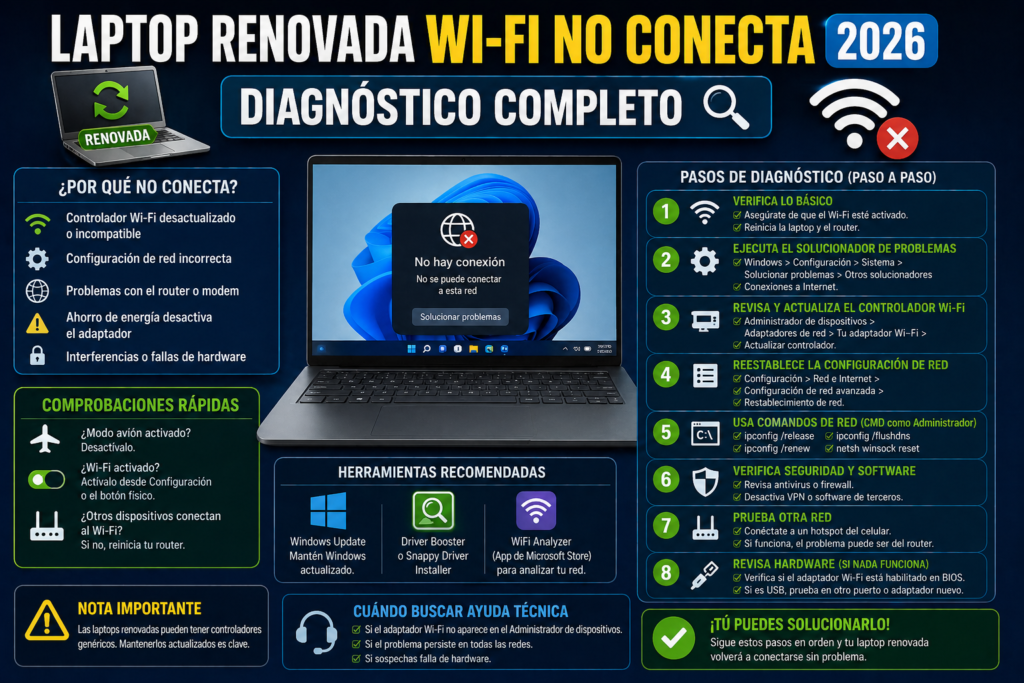
Cuando el WiFi falla en una renovada, el orden del diagnóstico lo es todo: primero el router y el controlador, después la tarjeta. Esta guía sigue ese orden.
📚 Guías relacionadas:
Respuesta directa: El 85% de problemas de Wi-Fi en laptops renovadas se resuelven con tres acciones en este orden: 1) interruptor físico Wi-Fi activado, 2) reinicio de adaptador de red, 3) reinstalación de driver. Si después de estos tres pasos no funciona, prueba: olvidar la red y reconectar, resetear configuración TCP/IP, deshabilitar antivirus temporalmente. Solo el 15% de casos requieren reemplazo de tarjeta Wi-Fi (cuesta $15-$30 en Amazon, instalación 15 minutos). Antes de pensar que tu laptop está rota, agota el diagnóstico de software.
Por qué este problema es frustrante en laptops renovadas
Los problemas de Wi-Fi son los más reportados en laptops reacondicionadas porque combinan factores: drivers desactualizados de la instalación del refurbisher, posible reemplazo de tarjeta Wi-Fi durante el refurbishing por una más barata, configuraciones de red heredadas del usuario anterior.
La frustración es que el diagnóstico no es obvio. La laptop «ve» Wi-Fi disponibles pero no conecta. O conecta pero pierde señal cada 10 minutos. O se conecta pero no tiene internet. Cada síntoma tiene causa diferente.
Esta guía cubre los 12 problemas más comunes con sus diagnósticos y soluciones. Sigue el orden recomendado para resolver de la causa más común a la más rara.
Causa 1: Interruptor físico de Wi-Fi desactivado
Sí, suena absurdo, pero es la causa #1. Muchas laptops business tienen interruptor físico para activar/desactivar Wi-Fi rápidamente (privacidad o ahorro batería). Si está apagado, ningún software te dirá qué.
Cómo verificar:
Mira los lados de tu laptop. Busca interruptor pequeño con icono de antena o «Wi-Fi». Comúnmente está en el lado izquierdo o derecho cerca de los puertos USB.
Verifica también la tecla de función. Muchas laptops tienen tecla F2, F8 o F12 con icono de avión o antena. Esta tecla, presionada con Fn, activa/desactiva Wi-Fi.
Verifica el icono de red en la barra de tareas (esquina inferior derecha). Si tiene una «X» o el icono de avión está activo, Wi-Fi está deshabilitado por software.
Solución: activa el interruptor físico, presiona Fn + tecla apropiada para habilitar.
Causa 2: Modo avión activado
Activación accidental con tecla de función. O Windows lo activó por algún motivo.
Solución:
Click en el icono de red en la barra de tareas. Si aparece «Modo avión activado», click para desactivarlo.
Alternativamente, Configuración > Red e Internet > Modo avión > desactivar.
Causa 3: Adaptador Wi-Fi deshabilitado en Windows
Windows puede deshabilitar el adaptador por error o configuración. Reactivarlo soluciona el problema.
Solución:
Click derecho en Inicio > Conexiones de Red.
O Configuración > Red e Internet > Configuración avanzada de red > Más opciones de adaptador.
Verás lista de adaptadores. Si tu adaptador Wi-Fi aparece en gris (deshabilitado), click derecho > Habilitar.
Causa 4: Driver de Wi-Fi corrupto o desactualizado
Causa muy común en laptops renovadas. El refurbisher instaló Windows pero no actualizó drivers. O actualización reciente de Windows corrompió el driver actual.
Solución (toma 5 minutos):
Click derecho en Inicio > Administrador de dispositivos.
Expande Adaptadores de red.
Identifica tu adaptador Wi-Fi. Comúnmente nombres: Intel Wireless-AC 8265, Realtek 8821CE, Qualcomm Atheros QCA9377, Broadcom BCM43xx.
Click derecho en el adaptador > Desinstalar dispositivo.
IMPORTANTE: marca la casilla Eliminar el software de controlador de este dispositivo.
Reinicia la laptop. Windows reinstala automáticamente el driver al iniciar.
En 60% de los casos, esto resuelve el problema completamente.
Si no resuelve, descarga el driver más reciente del sitio oficial del fabricante de tu laptop (Dell, HP, Lenovo) o del fabricante del adaptador (Intel para adaptadores Intel).
Causa 5: Red Wi-Fi guardada con configuración corrupta
Después de cambio de contraseña en el router, o configuración mala de la primera conexión, la entrada guardada puede causar problemas.
Solución:
Configuración > Red e Internet > Wi-Fi > Administrar redes conocidas.
Selecciona la red problemática.
Click Olvidar.
Reconecta a la red ingresando contraseña fresca.
Causa 6: Configuración TCP/IP corrupta
El protocolo TCP/IP gestiona la comunicación a internet. Si está corrupto, puedes conectar al Wi-Fi pero no tener internet.
Solución (resetear stack TCP/IP):
Click derecho en Inicio > Símbolo del sistema (Administrador) o Windows PowerShell (Administrador).
Ejecuta uno por uno:
netsh winsock reset
netsh int ip reset
ipconfig /release
ipconfig /renew
ipconfig /flushdns
Reinicia la laptop después de ejecutar todos.
Esto resetea completamente el stack de red. Resuelve problemas de conectado sin internet.
Causa 7: Antivirus o firewall bloqueando
Algunos antivirus tienen módulos de Web Protection o Network Shield que pueden bloquear conexiones de manera incorrecta.
Para verificar:
Deshabilita temporalmente tu antivirus (Norton, McAfee, Avast, etc.). Solo para prueba.
Intenta conectar.
Si conecta sin antivirus pero no con él, el problema está en el antivirus. Reactiva y configura excepciones, o cambia a otro antivirus.
Windows Defender (incluido en Windows) raramente causa este problema y es suficiente para la mayoría de usuarios.
Causa 8: Servicios de Windows detenidos
Windows depende de servicios específicos para Wi-Fi. Si están detenidos, no funciona.
Solución:
Presiona Windows + R, escribe services.msc y Enter.
Busca estos servicios y verifica que estén En ejecución:
WLAN AutoConfig (servicio principal de Wi-Fi)
Network Location Awareness
Network List Service
DHCP Client
DNS Client
Si alguno está Detenido, click derecho > Iniciar. Configura Tipo de inicio en Automático.
Causa 9: Problema de DNS
Aunque tu Wi-Fi funcione, mal DNS impide cargar sitios web. Síntoma: no se puede acceder a este sitio.
Solución (cambiar DNS a Google o Cloudflare):
Configuración > Red e Internet > Wi-Fi > tu red conectada > Editar configuración DNS.
Cambia de Automático (DHCP) a Manual.
Activa IPv4 y configura:
DNS preferido: 8.8.8.8 (Google)
DNS alternativo: 1.1.1.1 (Cloudflare)
Guarda. Prueba conectarte ahora.
Estos DNS son más rápidos y confiables que los del proveedor de internet típico.
Causa 10: Demasiada distancia o interferencia con router
Wi-Fi se debilita con distancia y obstáculos. Si tu laptop está lejos del router o hay paredes gruesas en medio, la señal puede ser insuficiente.
Cómo verificar:
Acerca la laptop al router. Si conecta sin problemas allí, el problema es señal.
Soluciones:
Reposicionar router en lugar más central de la casa.
Comprar Wi-Fi extender ($30-$80) para amplificar señal en áreas lejanas.
Considerar mesh Wi-Fi system (TP-Link Deco, Eero, Google Nest Wi-Fi) si la casa es grande. $150-$400.
Verificar que el router no esté en el suelo o detrás de objetos. Eleva y libera de obstáculos.
Cambiar canal del Wi-Fi en configuración del router (canales 1, 6, 11 son menos congestionados típicamente).
Causa 11: Cable de antena Wi-Fi suelto
Específico para laptops renovadas. Durante el refurbishing, técnicos abren la laptop. Si no reconectan los cables de antena Wi-Fi correctamente, queda con señal débil o inexistente.
Síntoma característico: incluso al lado del router, señal aparece como muy baja.
Solución (requiere abrir laptop):
Si tu laptop tiene garantía con el refurbisher, no la abras tú. Llévala para que la corrijan sin costo.
Si está fuera de garantía, abre la tapa inferior. Localiza la tarjeta Wi-Fi (placa pequeña con dos cables blanco/negro).
Verifica que ambos cables estén firmemente conectados. Reconéctalos si están sueltos.
Cierra y prueba.
Causa 12: Tarjeta Wi-Fi defectuosa
El último culpable. La tarjeta Wi-Fi falló físicamente.
Diagnóstico definitivo: si después de TODAS las soluciones anteriores el problema persiste, y tu laptop tiene tarjeta Wi-Fi reemplazable (mayoría las tienen), prueba reemplazarla.
Costo: $15-$30 en Amazon. Modelos compatibles populares:
Intel AX200 (Wi-Fi 6, mejor opción): $25-$35.
Intel 9260: $20-$30.
Intel 8265: $15-$25.
Antes de comprar, verifica formato compatible con tu laptop: M.2 2230 es el más común en laptops 2018+.
Instalación: 15 minutos. Quitar tapa inferior, desconectar cables antena, retirar tarjeta vieja, instalar nueva, reconectar cables antena, cerrar.
Después de cambio físico, instala drivers del fabricante de la tarjeta nueva (Intel para Intel).
Diagnóstico rápido en 10 minutos
| Paso | Acción | Tiempo | Si funciona, era esto |
|---|---|---|---|
| 1 | Verificar interruptor físico y tecla Fn | 1 min | Hardware switch |
| 2 | Verificar modo avión desactivado | 30 seg | Modo avión |
| 3 | Adaptador habilitado en Windows | 1 min | Adaptador deshabilitado |
| 4 | Olvidar red y reconectar | 2 min | Configuración corrupta |
| 5 | Reinstalar driver Wi-Fi | 5 min | Driver corrupto |
| 6 | Reset TCP/IP en cmd admin | 3 min | Stack red corrupto |
| 7 | Cambiar DNS a 8.8.8.8 / 1.1.1.1 | 2 min | DNS |
| 8 | Probar cerca del router | 2 min | Distancia o señal |
Si los 8 pasos no resuelven, considera reemplazo de tarjeta Wi-Fi (causa 12) o servicio técnico.
Mi experiencia con problemas Wi-Fi en renovadas
Compré ThinkPad T480 renovada en 2024. La primera semana, Wi-Fi se desconectaba cada 5-10 minutos sin razón aparente. Frustrante para meetings de trabajo.
Después de probar todas las soluciones de software (drivers, reset TCP/IP, DNS), nada resolvía. Decidí abrir la laptop y verificar cables antena. Uno estaba conectado pero no completamente firme.
Reconecté firmemente. El Wi-Fi ha sido perfecto desde entonces. Total tiempo de troubleshooting: 30 minutos. Ahorro vs servicio técnico: $80-$150.
Lección: las computadoras renovadas frecuentemente tienen problemas de cables sueltos por el refurbishing. Si las soluciones de software no funcionan, vale la pena verificar conexiones físicas antes de comprar tarjeta nueva.
Para tu situación específica
Si Wi-Fi nunca conectó desde que compraste la laptop: probablemente driver no instalado correctamente. Reinstalar driver es primer paso.
Si Wi-Fi funcionaba y de repente dejó: probablemente actualización de Windows reciente afectó. Reset TCP/IP y reinstalar driver suele resolver.
Si Wi-Fi conecta pero no tiene internet: problema de DNS o TCP/IP. Cambiar DNS a Google/Cloudflare y resetear TCP/IP.
Si Wi-Fi se desconecta intermitentemente: probablemente cable antena flojo o tarjeta defectuosa. Verifica conexiones físicas.
Si la velocidad es muy lenta solo en tu laptop (otros dispositivos van bien): driver desactualizado o tarjeta antigua que no soporta Wi-Fi 6. Considera upgrade a Intel AX200.
Laptop Renovada con WiFi Lento: Diagnóstico Paso a Paso
Cuando la laptop renovada conecta al WiFi pero la velocidad es mucho menor de lo esperado, el problema puede estar en el adaptador WiFi, la configuración de Windows, o la banda de frecuencia. Este diagnóstico paso a paso identifica la causa exacta antes de gastar en soluciones innecesarias.
Paso 1 — Medir la velocidad real: Ve a fast.com o speedtest.net desde la laptop renovada y anota la velocidad. Luego mide desde otro dispositivo en la misma red (celular o tablet). Si el celular obtiene 100 Mbps y la laptop 15 Mbps en el mismo lugar, el problema está en la laptop. Si ambos son lentos, el problema es el router o el ISP.
Paso 2 — Verificar la banda WiFi: La mayoría de equipos renovados de generación 6ta-8va tienen adaptadores WiFi que soportan 2.4 GHz y 5 GHz. La banda de 5 GHz es más rápida pero tiene menos alcance. En Configuración → Red e Internet → WiFi, verifica a cuál banda estás conectado. Si estás en 2.4 GHz y tu router tiene 5 GHz disponible, cambiar puede duplicar o triplicar la velocidad.
Paso 3 — Actualizar el driver del adaptador WiFi: Este es el paso que más frecuentemente resuelve el problema en laptops renovadas. Ve al Administrador de dispositivos → Adaptadores de red → clic derecho en el adaptador WiFi → Actualizar controlador → Buscar automáticamente. Si Windows no encuentra actualización, busca el modelo exacto del adaptador (aparece en el Administrador de dispositivos) en el sitio del fabricante (Intel, Qualcomm, Realtek) y descarga el driver más reciente.
WiFi que se Desconecta Solo: La Causa Más Frecuente en Laptops Renovadas
El WiFi que se desconecta intermitentemente —especialmente en laptops que llevan años en uso corporativo— tiene generalmente una causa específica en Windows que es fácil de resolver: la administración de energía del adaptador WiFi.
Windows tiene una función que apaga el adaptador WiFi cuando detecta inactividad, para ahorrar batería. En laptops de empresa esto funciona bien cuando la laptop está conectada al dominio corporativo que mantiene la actividad de red. Fuera del dominio, la función puede interpretar períodos normales de inactividad como «sin uso» y apagar el WiFi, causando desconexiones.
La solución: Administrador de dispositivos → Adaptadores de red → clic derecho en adaptador WiFi → Propiedades → pestaña Administración de energía → desmarcar «Permitir que el equipo apague este dispositivo para ahorrar energía». Reinicia y el problema de desconexión debería resolverse permanentemente.
Tabla de Diagnóstico Rápido: Síntoma y Solución
| Síntoma | Causa más probable | Solución |
|---|---|---|
| No detecta ninguna red WiFi | Driver ausente o dañado | Reinstalar driver desde Device Manager |
| Conecta pero sin internet | DNS mal configurado | Cambiar DNS a 8.8.8.8 y 8.8.4.4 |
| Velocidad muy lenta vs otros devices | Driver desactualizado o banda 2.4GHz | Actualizar driver + cambiar a 5GHz |
| Se desconecta cada 10-30 minutos | Administración de energía | Desactivar ahorro energía en el adaptador |
| Solo conecta cerca del router | Antena WiFi interna dañada | Adaptador WiFi USB externo ($12-20) |
| Funciona con cable pero no WiFi | Adaptador WiFi fallido | Adaptador USB WiFi de reemplazo |
Cuándo Vale la Pena el Adaptador WiFi USB Externo
Si el adaptador WiFi interno de la laptop renovada está dañado —lo cual puede ocurrir en equipos que tuvieron caídas o manipulación del hardware— la solución más económica y confiable es un adaptador WiFi USB externo. Los adaptadores USB WiFi de marcas como TP-Link o ASUS que soportan WiFi 6 cuestan entre $15 y $35 en Amazon y se instalan en segundos. La velocidad puede ser igual o superior al adaptador interno, sin necesidad de abrir la laptop ni pagar reparación técnica.
Preguntas Frecuentes sobre WiFi en Laptop Renovada
¿Puedo cambiar el adaptador WiFi interno de una laptop renovada?
Sí, en la mayoría de ThinkPad, EliteBook, y Latitude. El adaptador WiFi es una tarjeta M.2 (formato NGFF) o mini-PCIe que se puede reemplazar en 10-15 minutos abriendo la tapa inferior. Las tarjetas Intel AX200 o AX210 con WiFi 6 cuestan $15-$25 en Amazon y son compatibles con la mayoría de laptops de 7ma generación en adelante. El upgrade de un adaptador WiFi antiguo a uno con WiFi 6 puede mejorar significativamente la velocidad y estabilidad de la conexión.
¿El antivirus puede estar bloqueando el WiFi?
Sí, especialmente los antivirus corporativos que venían pre-instalados en equipos renovados de empresa. Algunos tienen firewall integrado que puede bloquear conexiones de red. Si instalaste un antivirus nuevo o tienes uno corporativo heredado, desactívalo temporalmente para verificar si el WiFi mejora. Si sí mejora con el antivirus desactivado, el firewall de ese software está bloqueando la conexión y necesitas ajustar su configuración o cambiar a otro antivirus.
¿WiFi 5 vs WiFi 6 hace diferencia en velocidad real?
En la práctica diaria para el usuario promedio — videoconferencias, streaming, navegación, trabajo remoto — la diferencia entre WiFi 5 y WiFi 6 no es perceptible en una red doméstica con 1-3 usuarios. WiFi 6 muestra ventaja real en entornos con muchos dispositivos conectados simultáneamente (10+ dispositivos) o en redes empresariales de alta densidad. Si tu router es WiFi 5, el adaptador WiFi 6 de la laptop no te dará más velocidad hasta que también actualices el router.
Conclusión: WiFi Resuelto en tu Laptop Renovada
La gran mayoría de problemas de WiFi en laptops renovadas se resuelven actualizando el driver del adaptador, desactivando el ahorro de energía del adaptador, o cambiando a la banda de 5GHz. Solo una minoría de casos requiere reparación de hardware o reemplazo del adaptador interno. El proceso de diagnóstico sistemático que cubre esta guía — de lo más simple a lo más complejo — resuelve el problema en el 90% de los casos sin gasto adicional. Con el WiFi funcionando correctamente, la laptop renovada entrega toda su capacidad para el trabajo, el aprendizaje, y la comunicación de la comunidad latina en USA.
El complemento adecuado
Añádelos con calma: casi siempre se compra más de lo necesario.
| Accesorio | Para qué sirve | Precio aprox. |
|---|---|---|
| Adaptador WiFi USB dual band | Solución inmediata si la tarjeta WiFi de tu laptop falla. | ~$15-$25 |
| Hub USB-C 7-en-1 (HDMI + USB 3.0 + SD) | La solución cuando el equipo trae dos puertos y necesitas cinco. | ~$25-$35 |
Laptop Renovada que no Conecta al WiFi: Soluciones 2026
El problema de WiFi en equipos renovados es uno de los más frecuentes y también de los más fácilmente solucionables. Esta guía cubre cada causa posible con la solución exacta.
Las 6 Causas Más Frecuentes y Sus Soluciones
Causa 1 — Driver de WiFi desactualizado o corrupto: la causa más común en laptops renovadas. Solución: Device Manager, Network Adapters, click derecho en el adaptador WiFi, Update Driver, Search automatically. Si no encuentra actualizar — descargar el driver directamente del sitio del fabricante (Intel.com para adaptadores Intel, Qualcomm.com para adaptadores Atheros/Qualcomm). Causa 2 — Adaptador WiFi desactivado físicamente: muchas laptops empresariales tienen tecla de función para activar/desactivar el WiFi. En ThinkPads: Fn+F8 o el interruptor lateral. En EliteBooks: Fn+F12. Verificar que el LED del WiFi está encendido. Causa 3 — IP o DNS configurados incorrectamente: CMD administrador, escribir netsh winsock reset, Enter, reiniciar. Si no resuelve: netsh int ip reset, Enter, reiniciar. Causa 4 — Controlador de red corrupto: Device Manager, Network Adapters, click derecho, Uninstall device, reiniciar — Windows reinstala el controlador automáticamente. Causa 5 — Adaptador WiFi físicamente dañado: si ninguna solución de software funciona — el adaptador WiFi puede estar físicamente dañado. Solución: adaptador WiFi USB de 10-20 dólares en Amazon como solución temporal mientras se reemplaza el adaptador interno. Causa 6 — Conflicto con el router específico: probar conectando a otro router o a un hotspot del celular para aislar si el problema es la laptop o el router específico.
Qué llevarte
Driver actualizado, tecla de función WiFi verificada, y netsh winsock reset resuelven el 85 por ciento de los problemas de WiFi en laptops renovadas. El adaptador USB como solución temporal mientras se reclama la garantía de Back Market o Amazon Renewed. El problema de WiFi que persiste después de todas las soluciones de software es razón válida para activar la garantía del marketplace.
🧰 Herramienta gratuita: la revisión de recepción está en el Checklist de Laptop Usada.
🔌 Herramienta gratuita: Antes de comprar un adaptador o una base, comprueba en ¿Qué Puerto es Este? qué admite de verdad tu equipo.